Cómo editar una página existente con Divi
WordPress y Divi permiten modificar el contenido de tu sitio web de forma sencilla, sin necesidad de conocimientos de programación.
Gracias al constructor visual de Divi, podrás editar textos, imágenes, botones y otros elementos directamente sobre la página, viendo cómo quedan los cambios mientras trabajas.
En este tutorial aprenderás a localizar una página, abrirla con Divi y realizar modificaciones básicas de forma segura.
1. Localiza la página que quieres editar
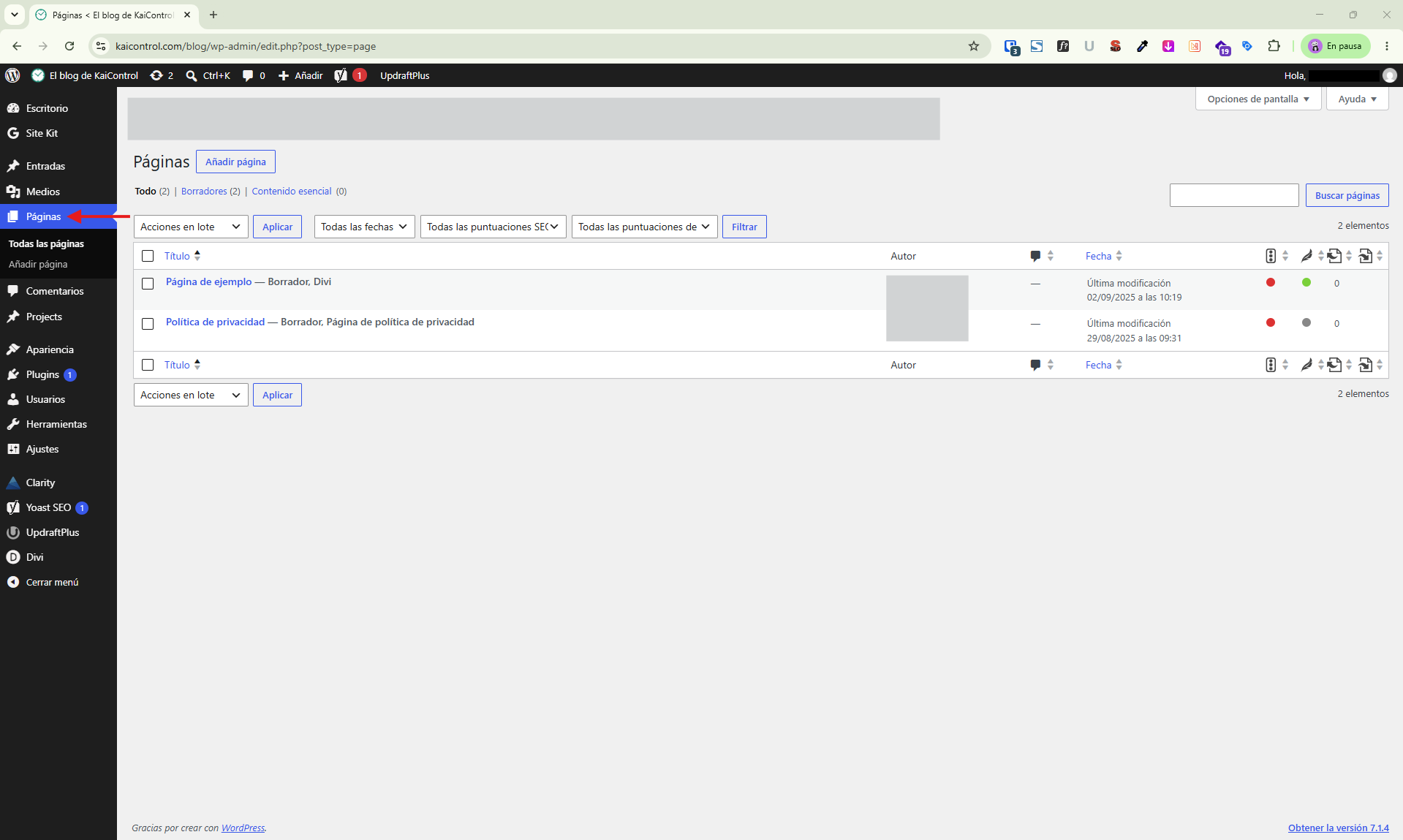
Inicia sesión en el panel de administración de WordPress.
En el menú lateral izquierdo, selecciona Páginas → Todas las páginas.
Aparecerá un listado con las páginas de tu sitio web.
Busca la página que deseas modificar, por ejemplo, Inicio, Nosotros o Contacto.
Si tienes muchas páginas, utiliza el buscador situado en la parte superior del listado.
2. Abre la página con Divi
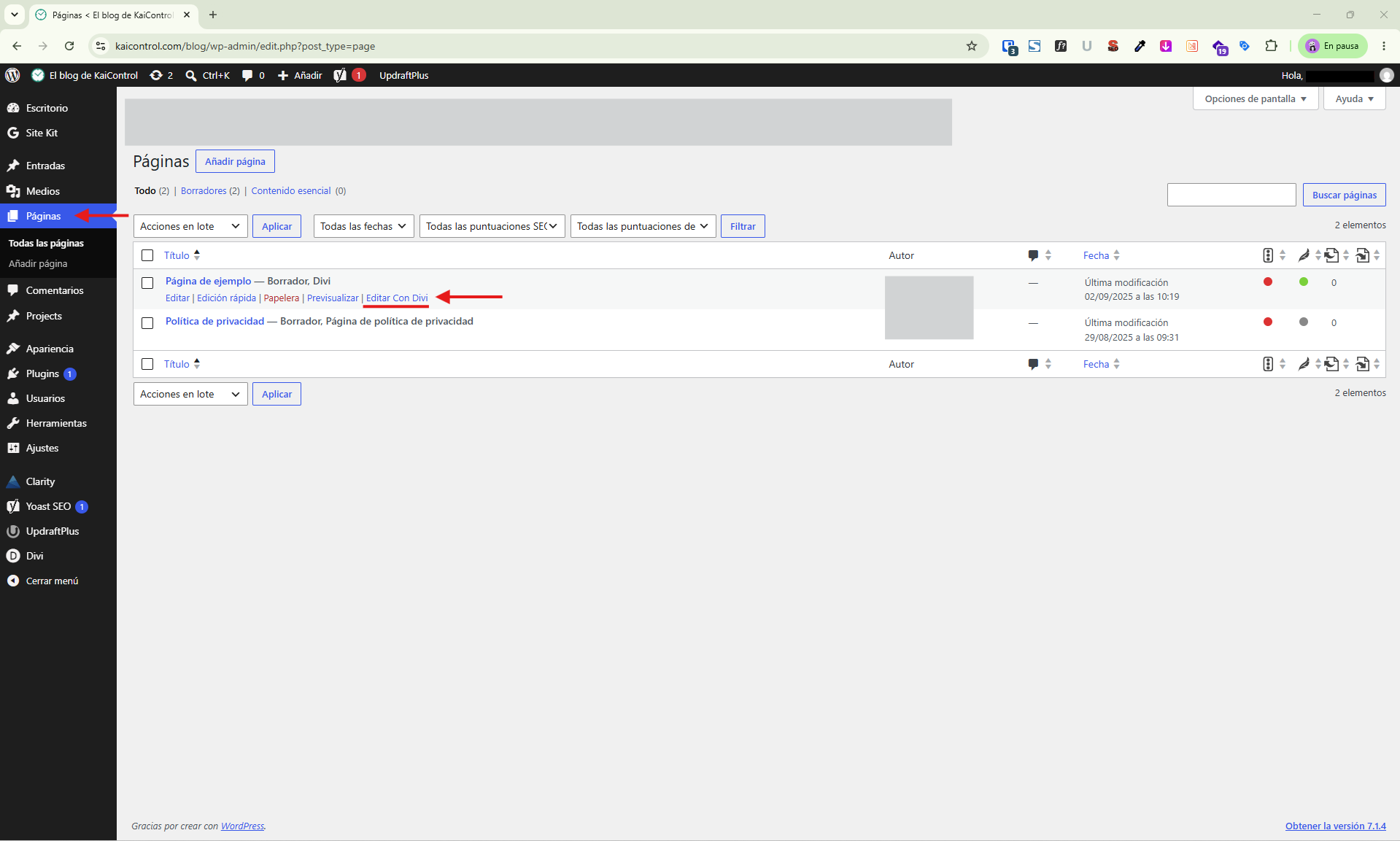
Una vez localizada la página:
Coloca el cursor sobre el nombre de la página.
Haz clic en Editar para acceder a su edición.
Selecciona la opción Editar con Divi o Usar el constructor Divi, según la pantalla que aparezca.
Se abrirá el constructor de Divi, desde donde podrás trabajar con el contenido y el diseño de la página.
4. Identifica las secciones, filas y módulos
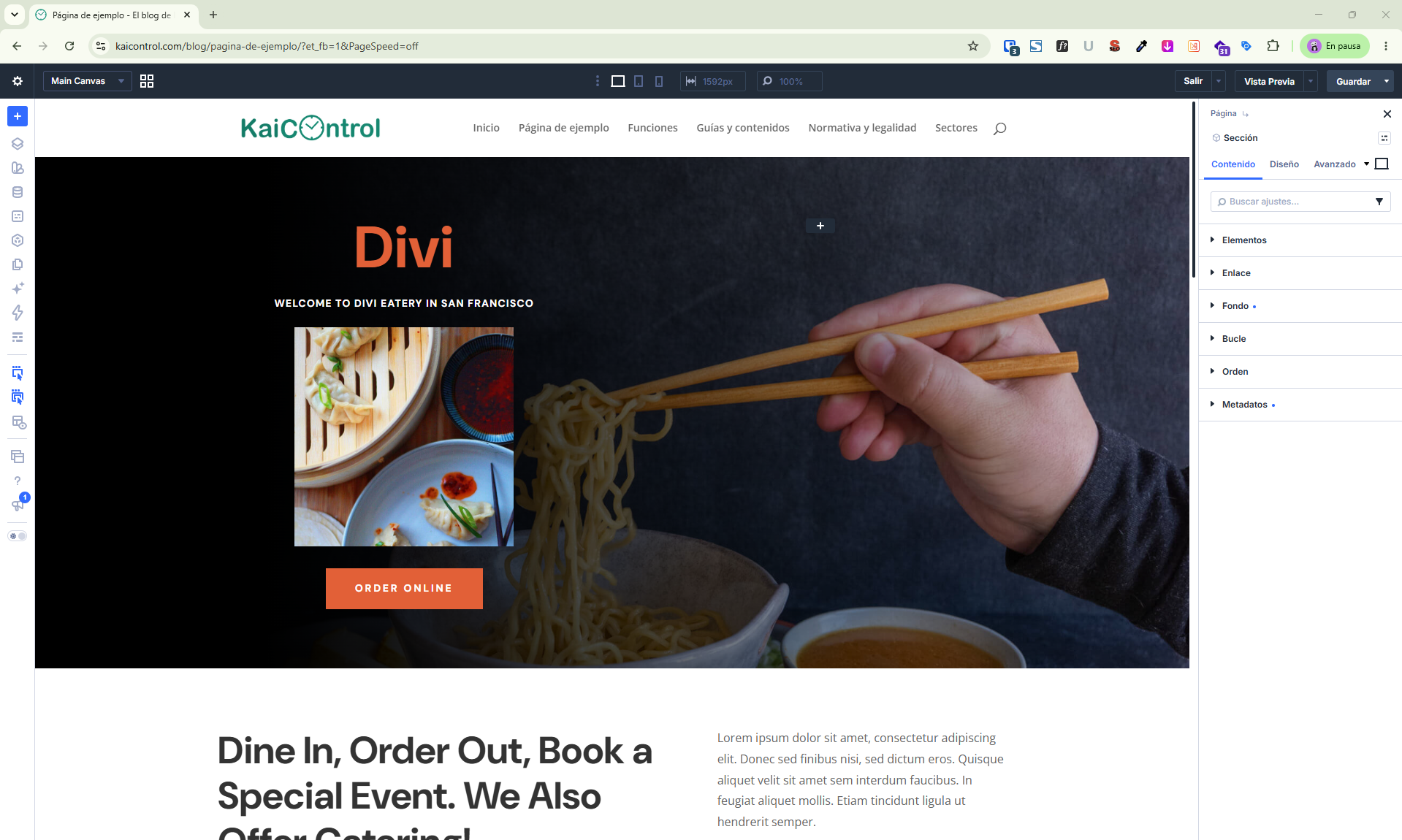
Las páginas diseñadas con Divi están organizadas mediante tres elementos principales:
Secciones
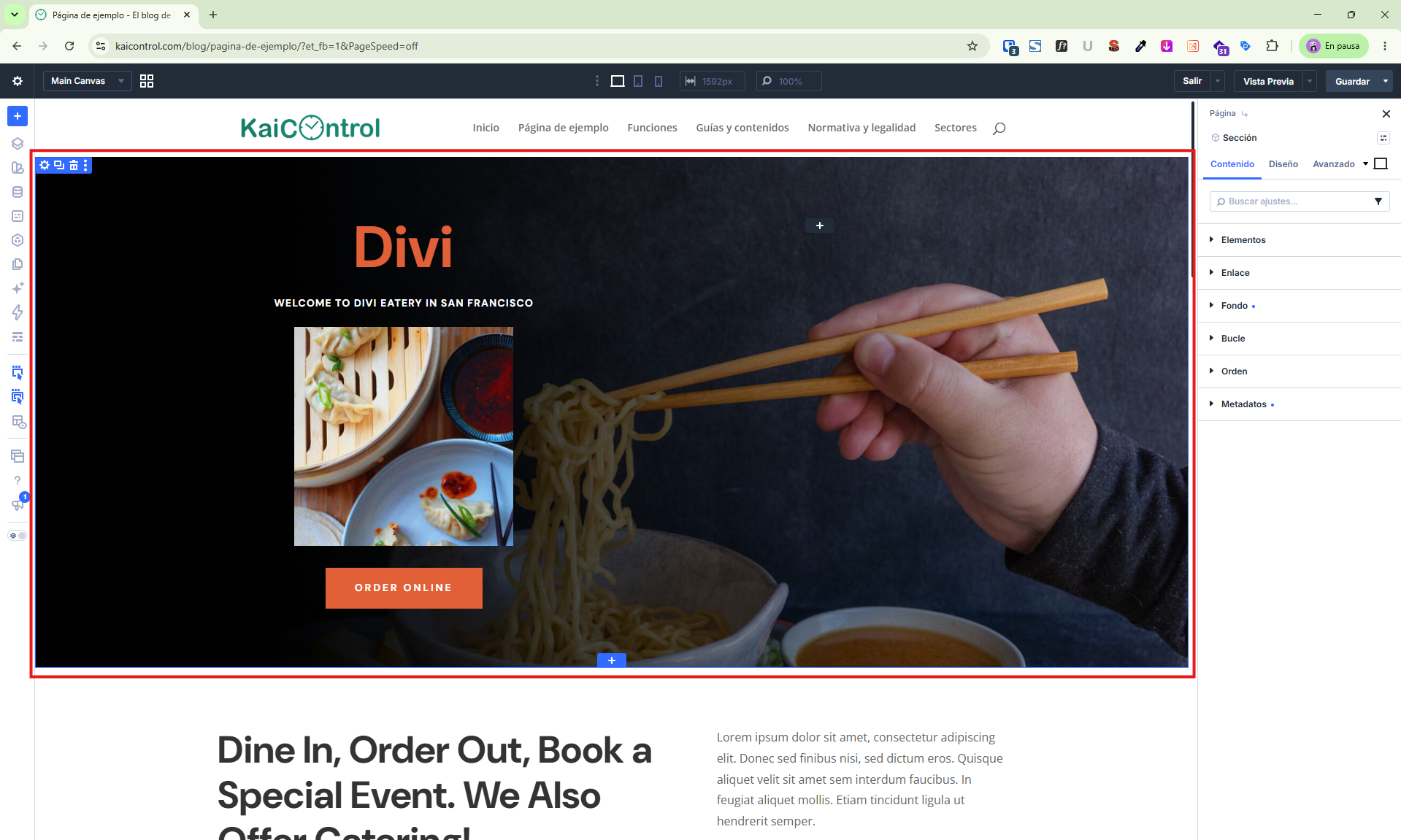
Son los bloques principales que dividen la página en diferentes áreas. Por ejemplo, una sección de bienvenida, otra de servicios y otra de contacto.
Filas
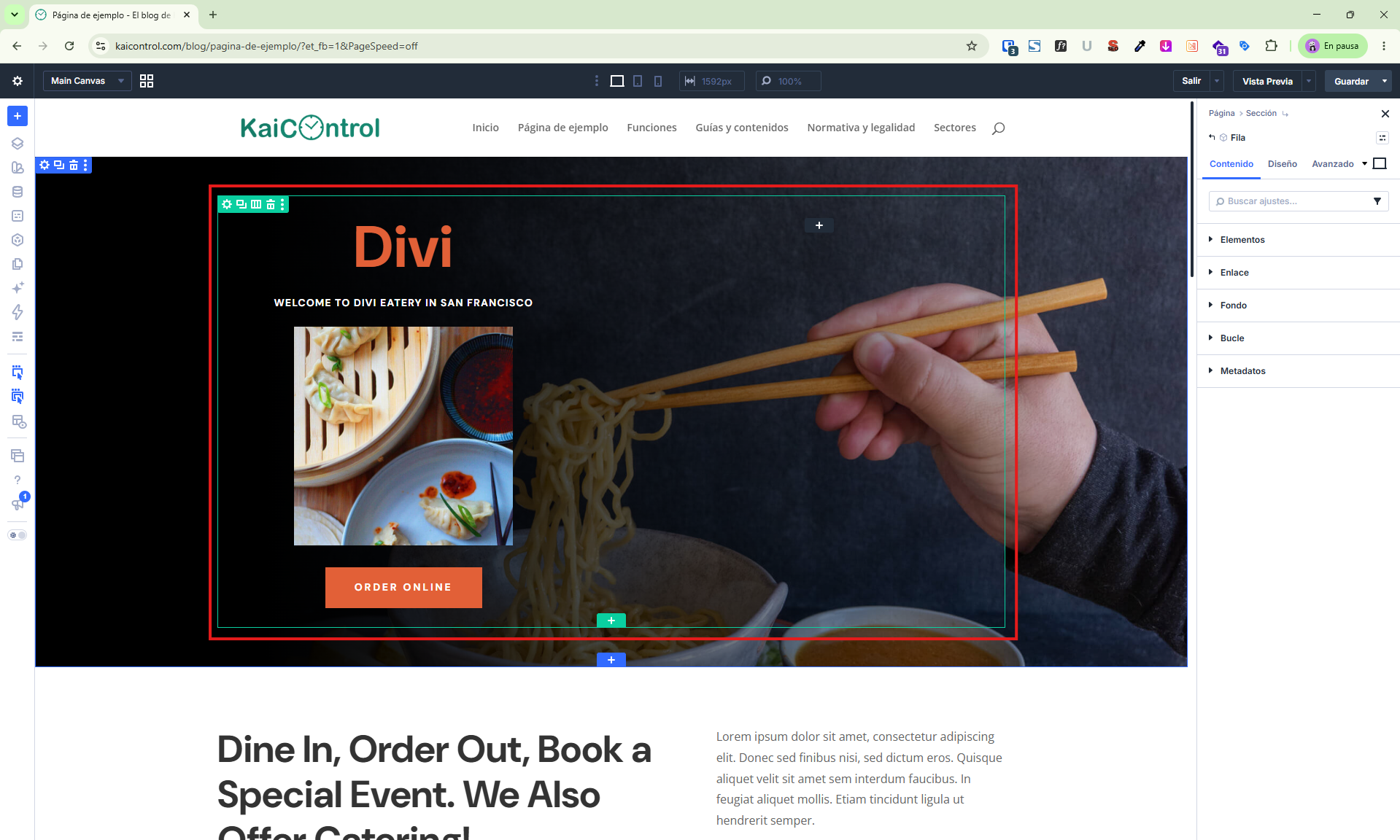
Se encuentran dentro de las secciones y permiten organizar los contenidos en una o varias columnas.
Módulos
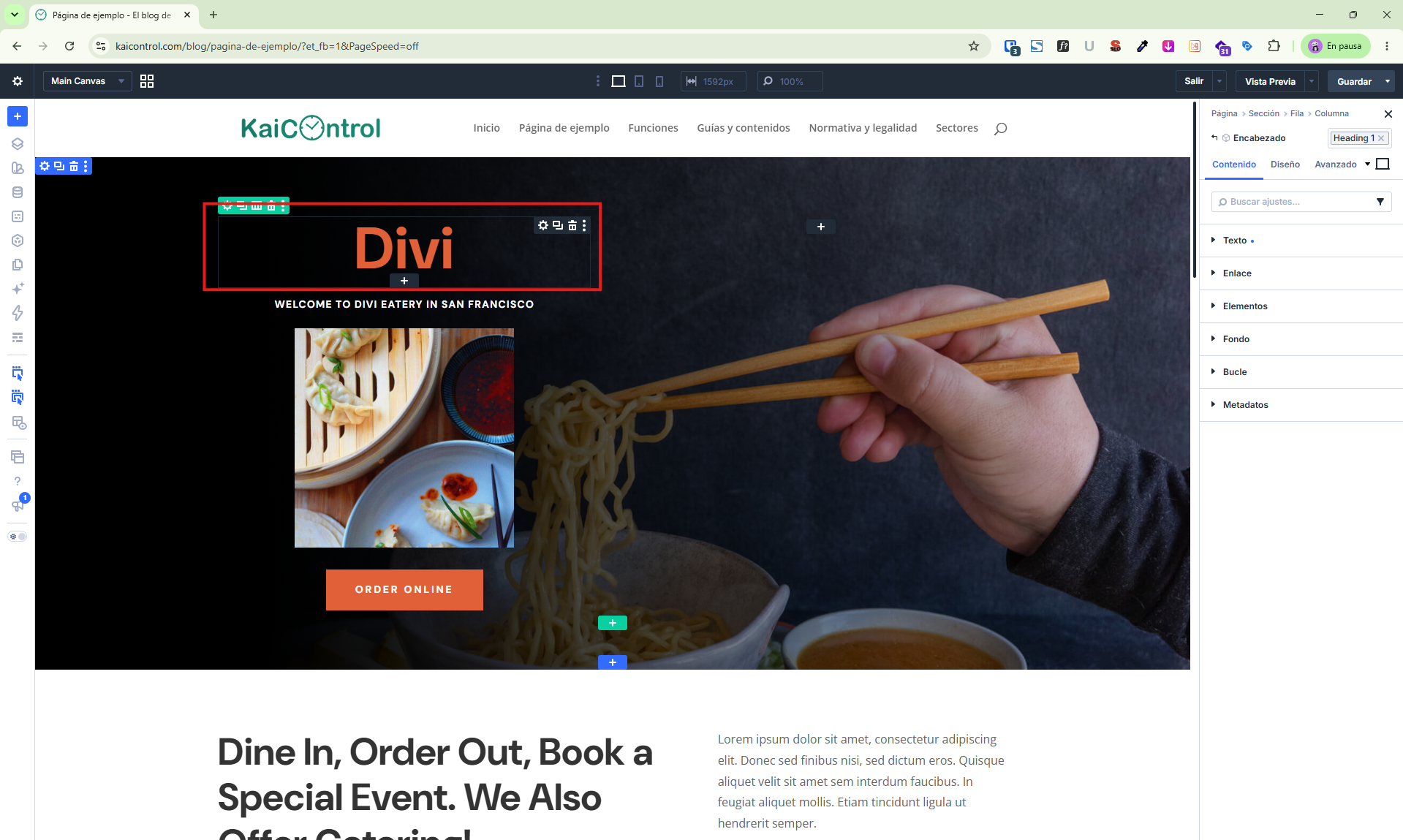
Son los elementos individuales que contienen el contenido de la página, como textos, imágenes, botones, formularios o galerías.
Por ejemplo, una sección puede contener una fila de dos columnas: una con un módulo de texto y otra con un módulo de imagen.
Consejo: para realizar modificaciones básicas, normalmente solo necesitarás editar los módulos existentes, sin cambiar la estructura de secciones y filas.
5. Realiza los cambios necesarios
Para modificar un elemento de la página:
Localiza el texto, imagen o botón que deseas cambiar.
Selecciona el elemento dentro del constructor visual.
Abre su configuración, normalmente mediante el icono del engranaje.
Modifica el contenido que necesites.
Confirma los cambios del módulo.
Puedes realizar diferentes modificaciones, como:
Cambiar un título o párrafo.
Sustituir una fotografía.
Modificar el texto de un botón.
Actualizar un enlace.
Corregir información desactualizada.
Importante: evita modificar las opciones de diseño avanzado, los tamaños, los márgenes o la estructura de la página si no conoces su funcionamiento.
6. Guarda los cambios de la página
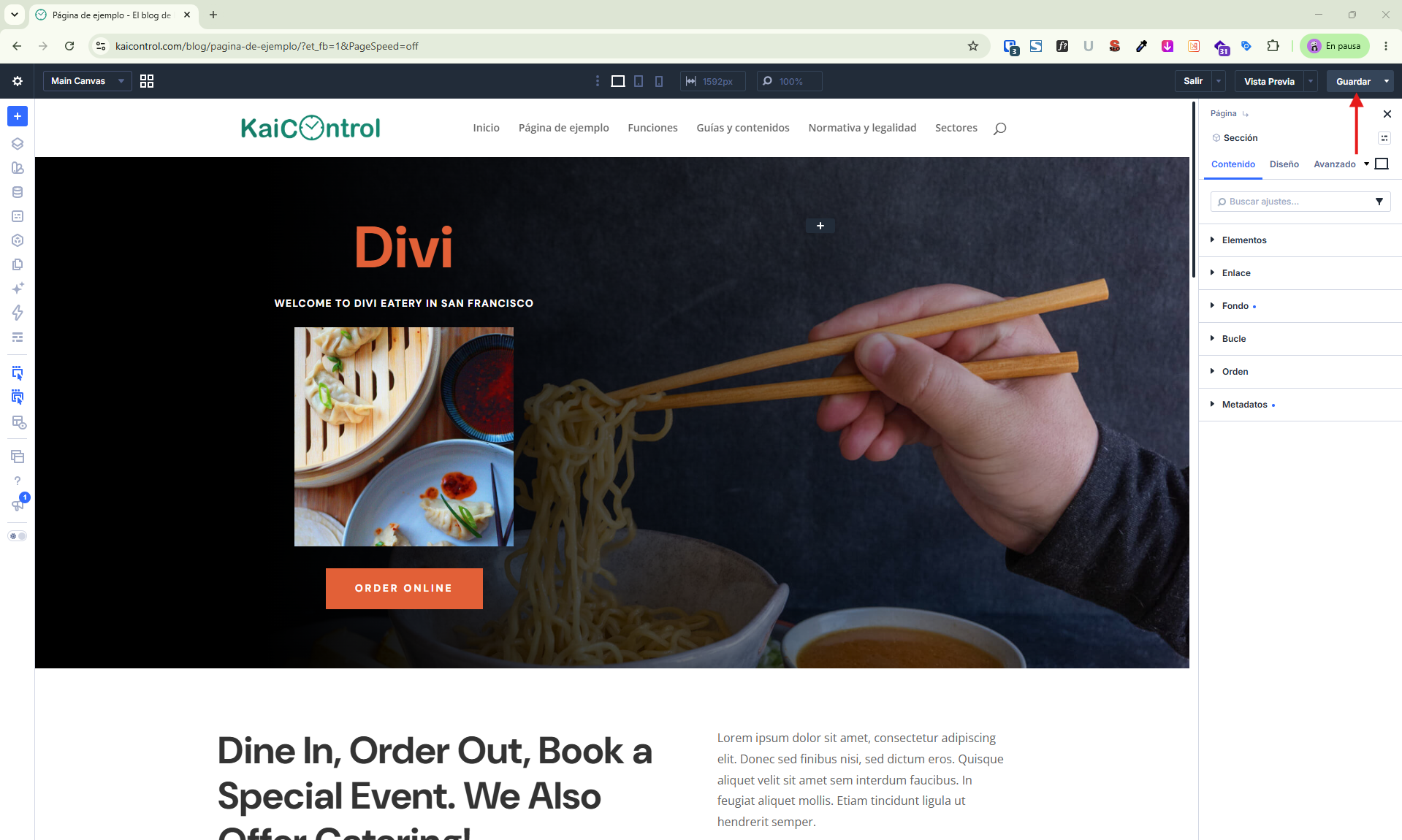
Cuando hayas terminado de editar:
Comprueba que los textos, imágenes y enlaces sean correctos.
Abre los controles de guardado del constructor visual, si no están visibles.
Haz clic en Guardar para conservar las modificaciones.
Espera a que finalice el proceso de guardado.
Ten en cuenta que guardar los cambios de un módulo no siempre significa que se hayan guardado los cambios de toda la página. Es importante utilizar también la opción de guardado general del constructor.
7. Sal del constructor visual
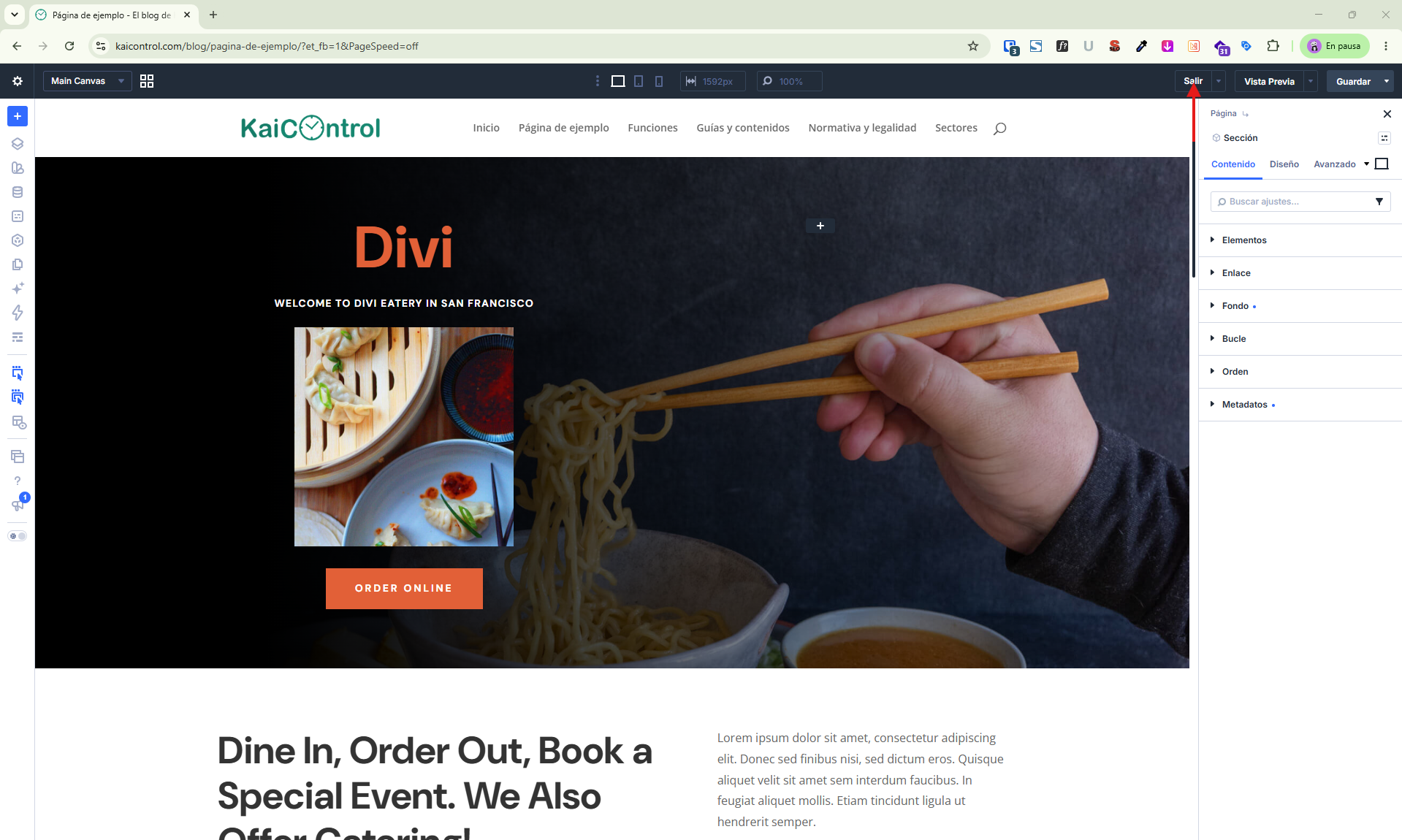
Una vez guardados los cambios:
Utiliza la opción de salida del constructor visual de Divi.
Regresa a la visualización normal de la página.
Comprueba que las modificaciones se muestran correctamente.
Si es posible, revisa también cómo se visualiza la página desde un teléfono móvil.
Si detectas algún error, puedes volver a abrir el constructor y corregirlo.
Recomendaciones finales
Antes de dar por finalizada la edición de una página:
Revisa la ortografía y el contenido de los textos.
Comprueba que las imágenes se muestran correctamente.
Verifica que los botones y enlaces funcionan.
Mantén los estilos y la estructura originales.
Comprueba los resultados tanto en ordenador como en móvil.
Asegúrate de haber guardado todos los cambios.
Con estos pasos podrás mantener actualizadas las páginas de tu sitio web de forma autónoma, sin necesidad de modificar su diseño o configuración técnica.
No se permite comentar en este curso.