Modificar el menú
El menú de navegación es uno de los elementos más importantes de tu sitio web, ya que permite a los visitantes acceder fácilmente a las diferentes páginas y secciones.
Normalmente, se encuentra en la parte superior de la web e incluye enlaces como Inicio, Nosotros, Servicios, Tienda o Contacto.
WordPress permite modificar los elementos del menú, cambiar su orden, añadir nuevas páginas y crear menús desplegables sin necesidad de conocimientos de programación.
A continuación, te explicamos cómo hacerlo paso a paso.
1. Accede a la configuración del menú
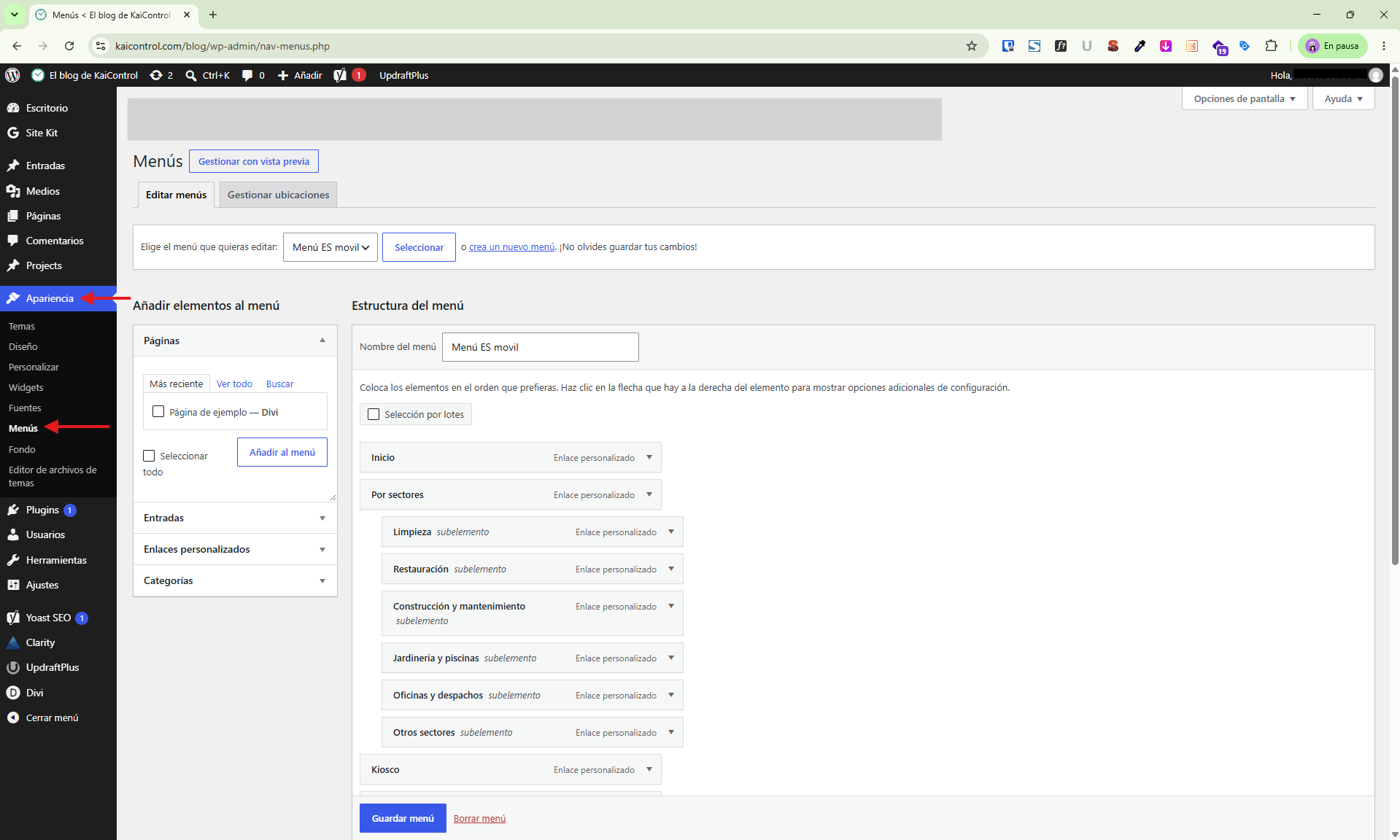
Para modificar el menú de tu sitio web:
Inicia sesión en el panel de administración de WordPress.
En el menú lateral izquierdo, selecciona Apariencia → Menús.
Se abrirá la pantalla de administración de menús.
Si existen varios menús, selecciona el que deseas modificar y pulsa Seleccionar.
Es posible que tu web tenga varios menús, como uno principal, otro para dispositivos móviles o uno situado en el pie de página.
Importante: asegúrate de estar editando el menú correcto antes de realizar modificaciones.
2. Cambia el nombre visible de un elemento
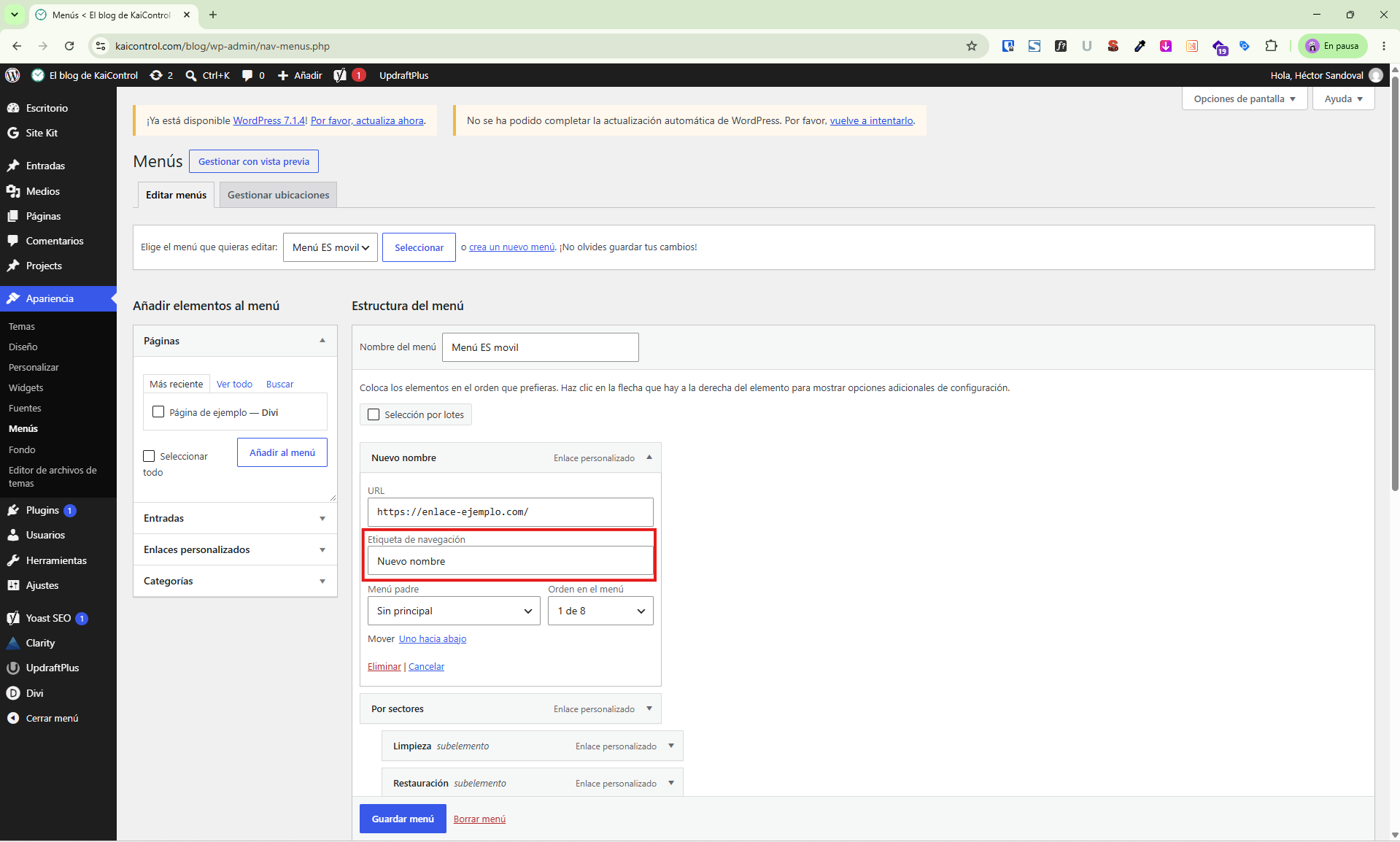
Puedes modificar el texto que aparece en el menú sin cambiar el nombre de la página a la que dirige.
Para hacerlo:
Localiza el elemento que deseas modificar en la estructura del menú.
Haz clic en la flecha situada a su derecha para desplegar sus opciones.
Busca el campo Etiqueta de navegación.
Sustituye el texto actual por el nuevo nombre.
Haz clic en Guardar menú.
El nuevo texto aparecerá en el menú, pero la página de destino seguirá siendo la misma.
Consejo: utiliza nombres cortos y claros para facilitar la navegación.
3. Añade una nueva página al menú
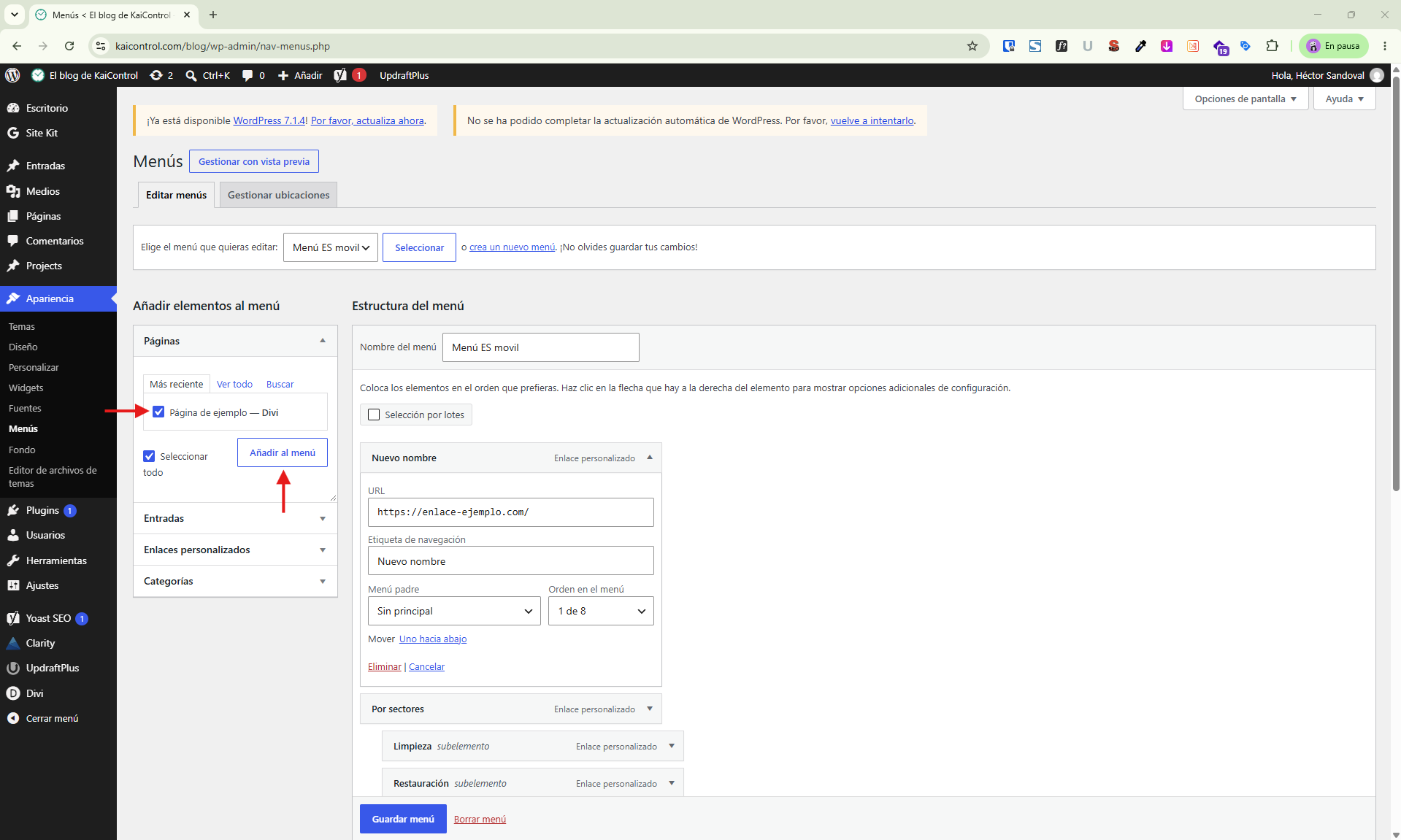
Si has creado una página nueva y quieres que aparezca en el menú de navegación, puedes añadirla fácilmente.
Para hacerlo:
En la pantalla de edición del menú, localiza el apartado Añadir elementos al menú.
Despliega la sección Páginas.
Busca la página que deseas incorporar.
Marca la casilla correspondiente.
Haz clic en Añadir al menú.
La página aparecerá al final de la estructura del menú.
Colócala en la posición deseada.
Haz clic en Guardar menú.
Importante: antes de añadir una página al menú, comprueba que esté publicada y que su contenido sea correcto.
4. Elimina un elemento del menú
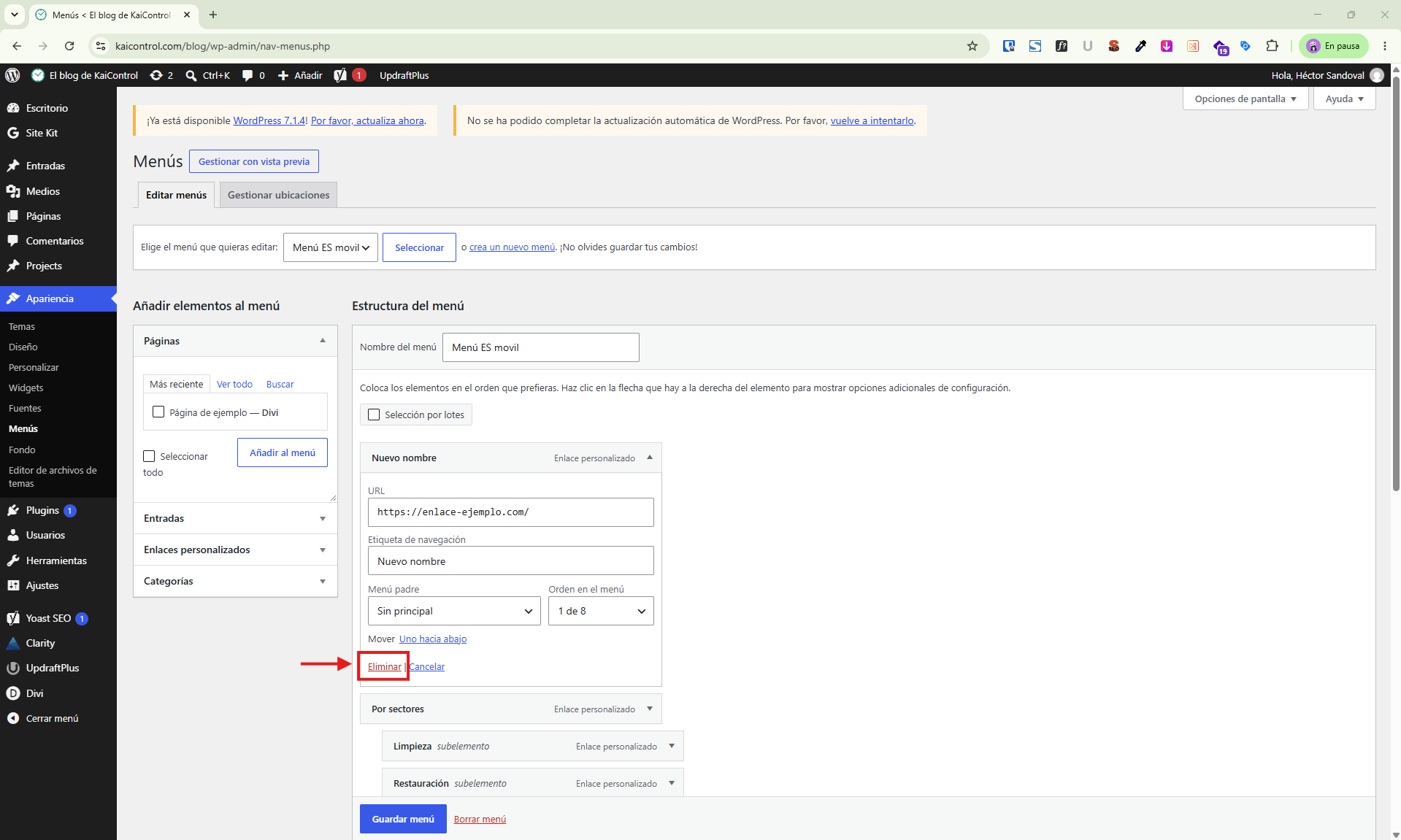
Si una página ya no necesita aparecer en la navegación principal, puedes retirarla del menú.
Para hacerlo:
Localiza el elemento que deseas eliminar.
Haz clic en la flecha situada a su derecha.
Selecciona la opción Eliminar.
Haz clic en Guardar menú.
Recuerda: eliminar un elemento del menú no significa eliminar la página de WordPress. La página seguirá existiendo, pero dejará de aparecer en ese menú.
Esto es útil para ocultar enlaces que ya no quieres mostrar en la navegación sin perder su contenido.
5. Modifica el orden de los elementos
El orden del menú determina cómo aparecen las diferentes secciones de tu sitio web.
Por ejemplo, puedes organizarlo de la siguiente manera:
Inicio | Nosotros | Productos | Servicios | Blog | Contacto
Para modificar el orden:
Localiza el elemento que deseas mover.
Haz clic sobre él y mantenlo pulsado.
Arrástralo hacia arriba o hacia abajo hasta la posición deseada.
Suéltalo cuando esté correctamente colocado.
Haz clic en Guardar menú.
Consejo: organiza las opciones siguiendo un orden lógico. Coloca las secciones más importantes en posiciones fáciles de encontrar y evita incluir demasiados elementos en el menú principal.
6. Crea un menú desplegable
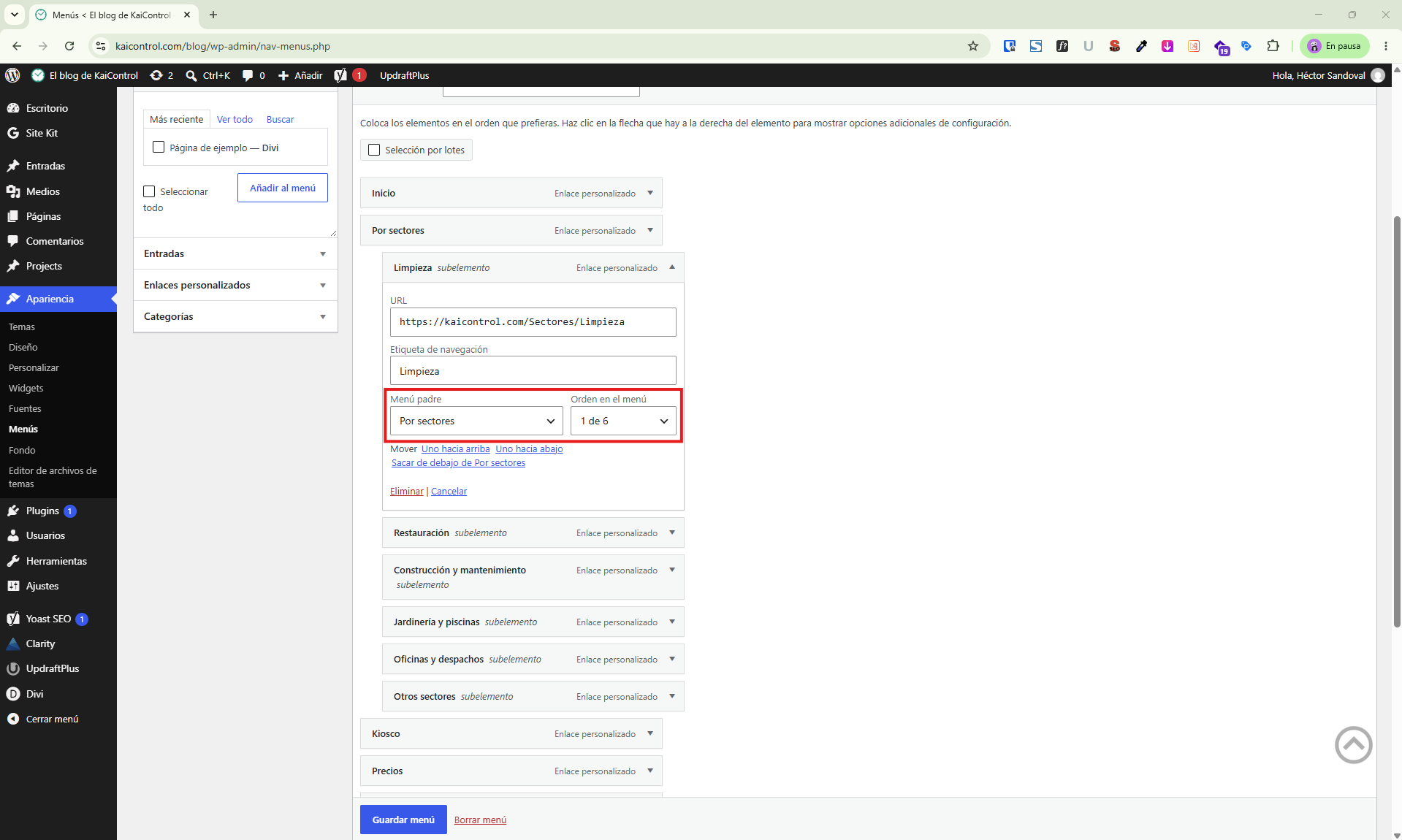
Los menús desplegables permiten agrupar varias páginas dentro de una sección principal.
Por ejemplo, puedes tener un elemento llamado Productos y mostrar debajo diferentes categorías.
Para crear un menú desplegable:
Comprueba que todas las páginas que necesitas estén añadidas al menú.
Localiza el elemento que actuará como apartado principal, por ejemplo, Productos.
Arrastra una de las páginas que quieres incluir debajo de ese elemento.
Muévela ligeramente hacia la derecha hasta que aparezca desplazada respecto al elemento principal.
Suéltala para convertirla en un subelemento.
Repite el proceso con las demás páginas.
Haz clic en Guardar menú.
De esta forma, las páginas desplazadas quedarán agrupadas dentro de un menú desplegable.
Consejo: evita crear demasiados niveles de submenús, ya que pueden dificultar la navegación, especialmente desde dispositivos móviles.
7. Guarda los cambios
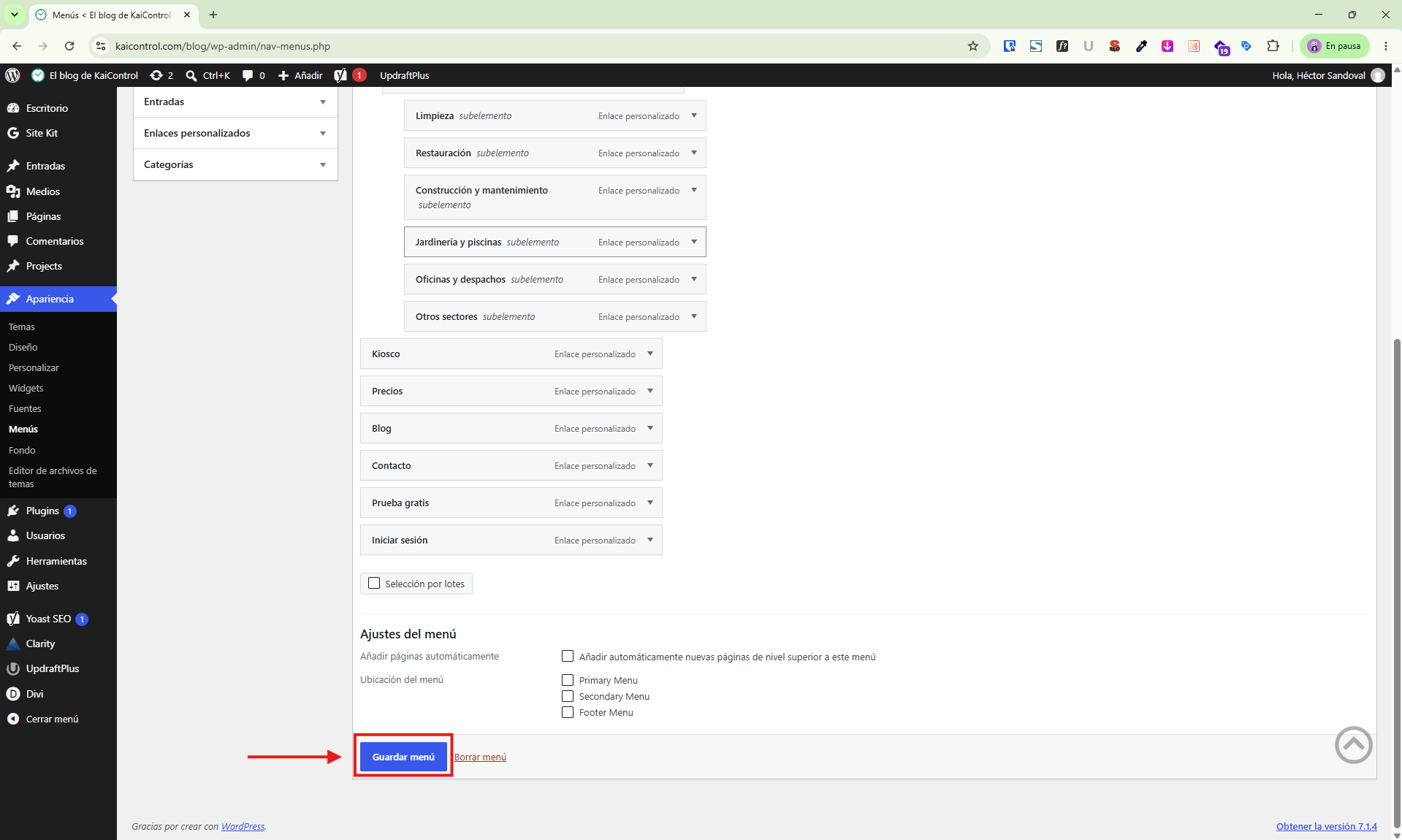
Una vez que hayas realizado las modificaciones:
Revisa que todos los elementos estén correctamente organizados.
Comprueba que las páginas y submenús estén en la posición deseada.
Haz clic en Guardar menú.
Espera a que WordPress confirme que el menú se ha actualizado.
Abre tu sitio web para comprobar el resultado.
Importante: los cambios realizados en el menú pueden afectar inmediatamente a todas las páginas que utilizan esa navegación.
8. Comprueba que el menú funciona correctamente
Después de guardar los cambios, es recomendable revisar el menú desde la parte pública de tu sitio web.
Comprueba especialmente que:
Los nombres de las opciones sean correctos.
Todos los enlaces dirijan a la página correspondiente.
Los elementos aparezcan en el orden deseado.
Los menús desplegables funcionen correctamente.
El menú se visualice bien tanto en ordenador como en móvil.
Si detectas algún error, vuelve a Apariencia → Menús, corrige la configuración y guarda de nuevo.
Buenas prácticas para organizar el menú
Para ofrecer una navegación clara y sencilla a tus visitantes, te recomendamos seguir estas pautas.
1. Utiliza nombres cortos y descriptivos
Evita títulos demasiado largos. Es preferible utilizar «Servicios» en lugar de «Todos nuestros servicios profesionales».
2. Prioriza las secciones importantes
Coloca en el menú principal las páginas que resulten más útiles para tus visitantes.
3. Evita demasiadas opciones
Un menú con muchos elementos puede resultar confuso. Utiliza desplegables para agrupar páginas relacionadas.
4. Mantén una estructura lógica
Organiza los contenidos por categorías y procura que los visitantes encuentren fácilmente lo que buscan.
5. Comprueba siempre los enlaces
Asegúrate de que ningún elemento dirija a una página inexistente o equivocada.
6. Revisa la navegación desde el móvil
Los menús suelen mostrarse de forma diferente en dispositivos móviles, por lo que es importante comprobar que todos los elementos sean accesibles.
Recomendaciones finales
Modificar el menú de navegación es una tarea sencilla que permite mantener tu sitio web organizado y facilitar el acceso a sus contenidos.
Sin embargo, debes realizar estos cambios con precaución, ya que un menú configurado incorrectamente puede dificultar la navegación de los visitantes y afectar a varias páginas de la web.
Antes de guardar, comprueba qué elementos has añadido, eliminado o reorganizado. Si tienes dudas sobre la estructura del menú o su funcionamiento, consulta con el administrador de la web.
No se permite comentar en este curso.