Cómo modificar un texto
El constructor visual de Divi permite modificar los textos de tu sitio web de manera rápida y sencilla, sin necesidad de conocimientos de programación.
Podrás actualizar títulos, descripciones, párrafos y otros contenidos directamente desde el editor, manteniendo el diseño original de tu página.
A continuación, te explicamos cómo hacerlo paso a paso.
1. Abre la página que deseas modificar

Accede al panel de administración de WordPress.
En el menú lateral, selecciona Páginas → Todas las páginas.
Localiza la página que contiene el texto que deseas cambiar.
Abre la página con Divi 5 para acceder al constructor visual.
Una vez dentro, podrás visualizar los diferentes elementos de la página y seleccionar el que quieras modificar.
2. Localiza el módulo de texto
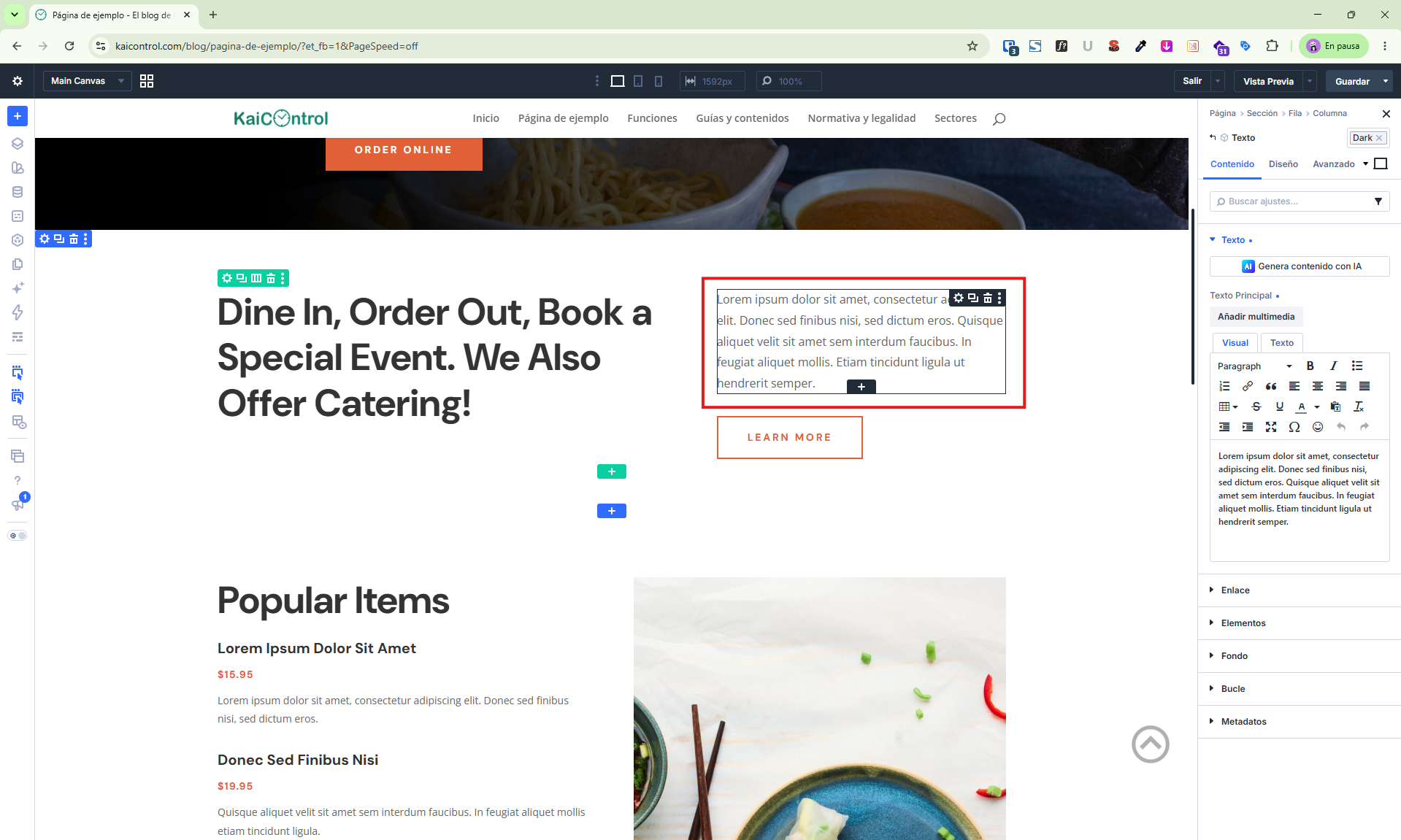
Las páginas de Divi están formadas por diferentes módulos, como textos, imágenes o botones.
Para localizar el texto:
Desplázate por la página hasta encontrar el contenido que quieres modificar.
Sitúa el cursor sobre el texto.
Selecciona el módulo correspondiente.
En Divi 5 encontrarás diferentes módulos que contienen texto, como Texto, Título o Botón. Selecciona el que corresponda al contenido que deseas editar.
3. Abre la configuración del módulo
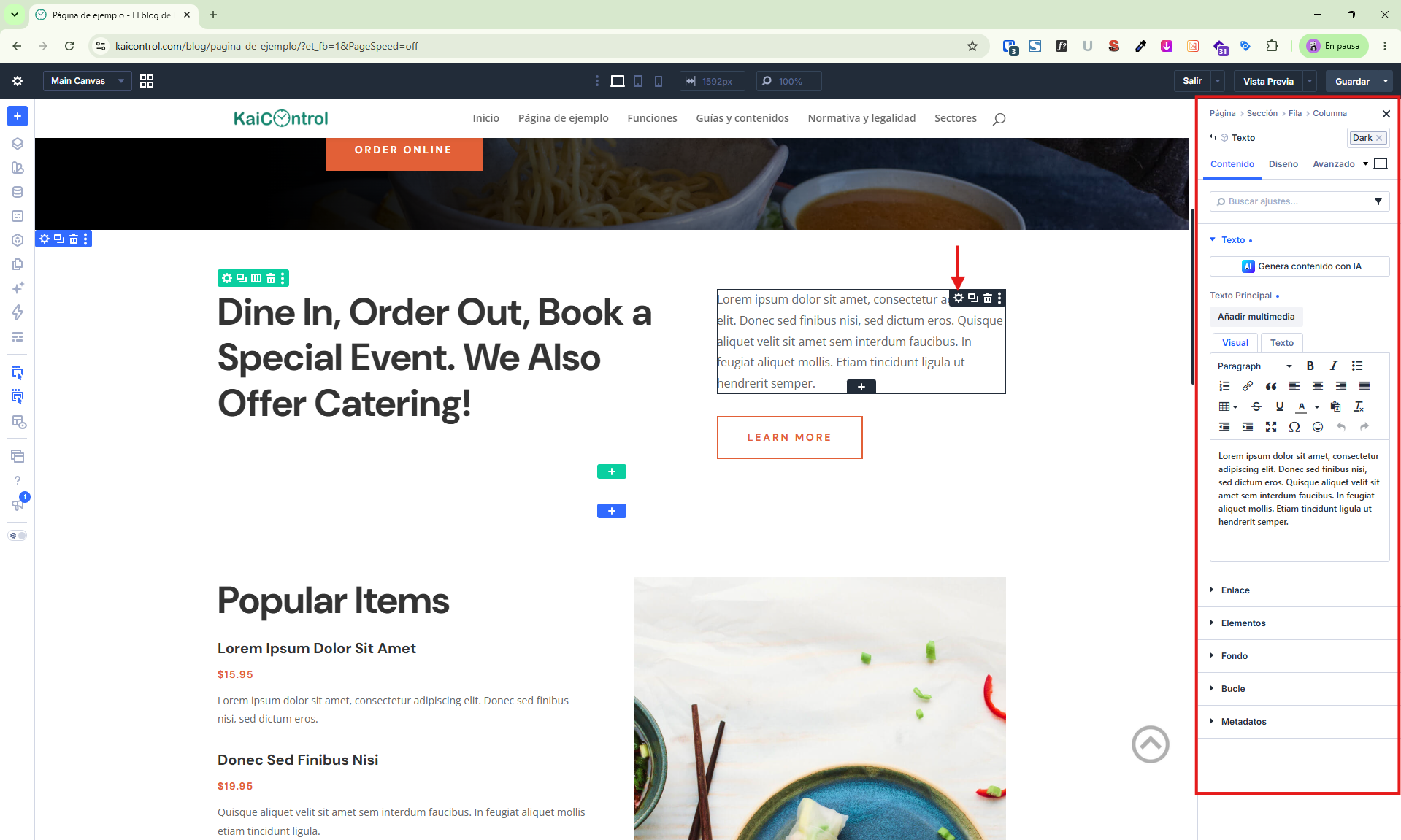
Una vez seleccionado el módulo:
Haz clic en el icono del engranaje para abrir su configuración.
Se mostrarán las opciones del módulo en el panel de configuración de Divi.
Accede al apartado Contenido, donde encontrarás el texto actual.
Desde este apartado podrás modificar el contenido sin necesidad de cambiar su apariencia.
4. Modifica el contenido
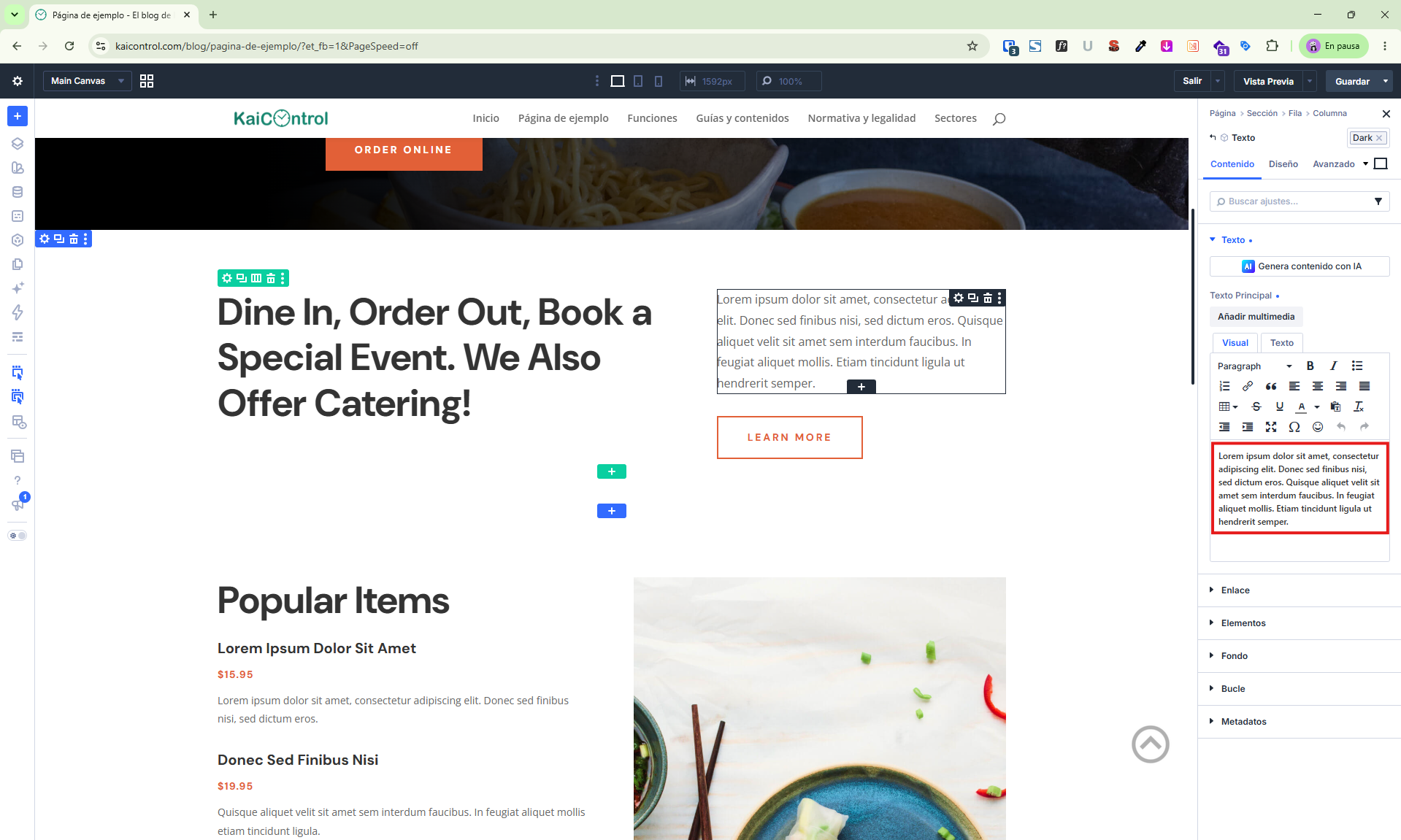
Dentro del editor de texto:
Selecciona el texto que deseas cambiar.
Escribe el nuevo contenido.
Revisa que la información sea correcta y no contenga errores ortográficos.
Comprueba cómo se visualiza el resultado en la página.
Puedes sustituir una frase, corregir una palabra o modificar un párrafo completo.
Consejo: si vas a pegar contenido desde Word u otro documento, utiliza la opción de pegar sin formato cuando sea necesario. Así evitarás incorporar estilos que puedan alterar la apariencia de la web.
5. Aplica formatos básicos al texto
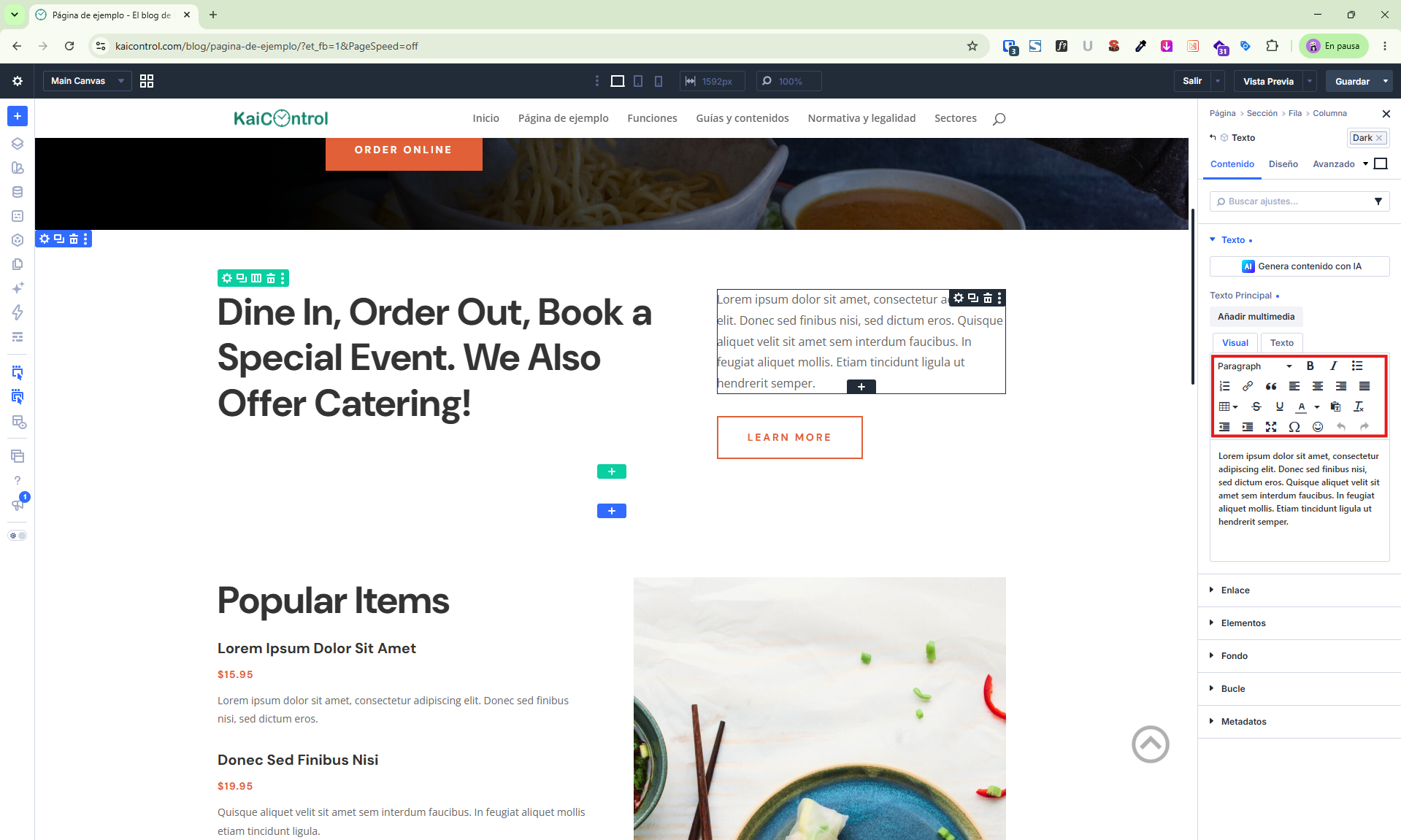
El editor permite dar formato al contenido para mejorar su presentación.
Negritas
Selecciona las palabras que deseas destacar y pulsa el botón B del editor.
Utiliza las negritas para resaltar conceptos importantes, evitando aplicarlas a párrafos completos.
Enlaces
Para añadir un enlace a una palabra o frase:
Selecciona el texto que quieres convertir en enlace.
Haz clic en el icono de enlace.
Introduce la dirección web de destino.
Confirma el enlace.
Por ejemplo, puedes convertir el texto «Consulta nuestros productos» en un enlace a la tienda de tu sitio web.
Otros formatos
También podrás aplicar cursivas, crear listas o establecer pequeños cambios en la estructura del contenido utilizando las herramientas disponibles en el editor.
Importante: evita modificar tipografías, colores, tamaños o espaciados si no es necesario. Estos elementos ya están configurados para mantener una apariencia uniforme en toda la web.
6. Guarda los cambios
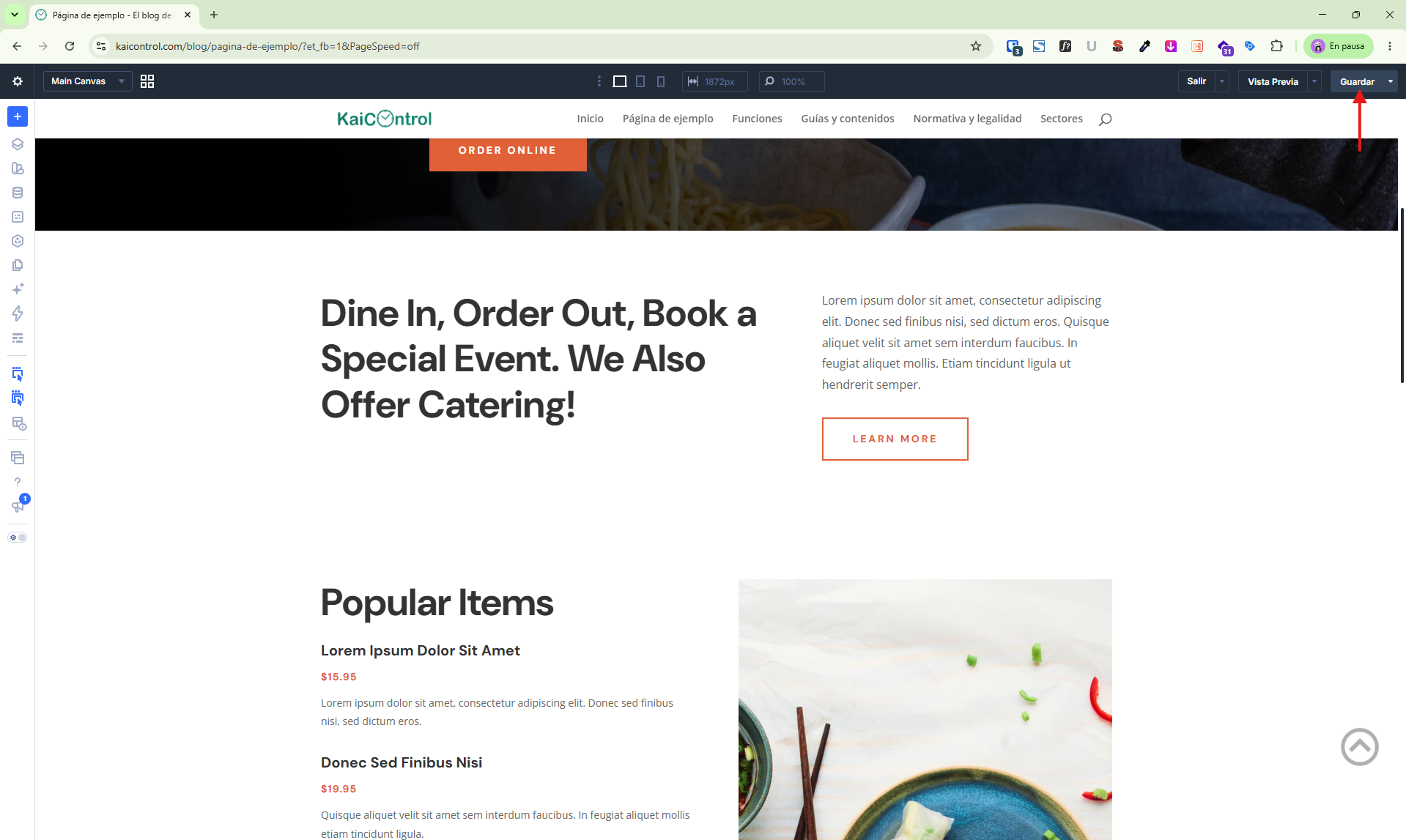
Cuando hayas terminado de editar el texto:
Comprueba que el contenido se visualiza correctamente.
Confirma las modificaciones realizadas en el módulo, si corresponde.
Utiliza la opción Guardar del constructor visual de Divi 5.
Espera a que finalice el proceso de guardado.
Sal del constructor visual y comprueba el resultado en la página publicada.
Recuerda que es importante guardar los cambios generales de la página, no únicamente los del módulo.
Recomendaciones finales
Para mantener una apariencia profesional y coherente en tu sitio web:
Respeta el diseño original: evita cambiar colores, fuentes o tamaños de texto.
Utiliza textos claros y concisos: facilita la lectura de los contenidos.
No abuses de las negritas: destaca únicamente la información más relevante.
Comprueba los enlaces: verifica que dirigen a la página correcta.
Revisa la versión móvil: asegúrate de que los textos se muestran correctamente en pantallas pequeñas.
Guarda siempre los cambios: antes de salir del constructor visual.
Siguiendo estos pasos podrás actualizar los textos de tu sitio web de forma autónoma, manteniendo su diseño y estructura originales.
No se permite comentar en este curso.