Conoce las principales secciones de WordPress
Conoce las principales secciones de WordPress
El panel de administración de WordPress es el espacio desde el que podrás gestionar y actualizar los contenidos de tu sitio web.
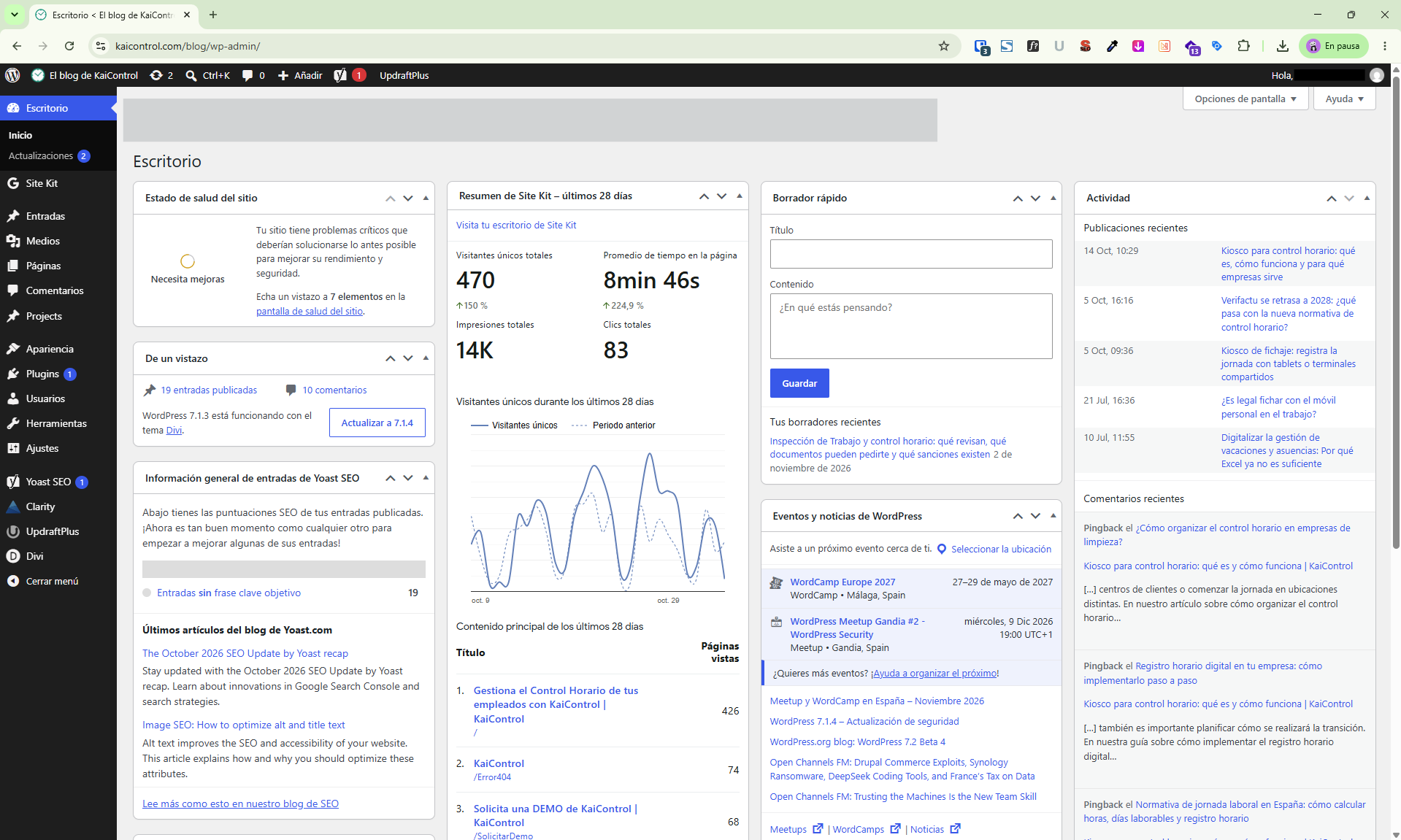
Una vez que hayas iniciado sesión, encontrarás un menú lateral izquierdo con diferentes apartados. Cada uno permite realizar tareas específicas, como modificar páginas, publicar noticias, subir imágenes o gestionar usuarios.
A continuación, te explicamos las principales secciones que necesitarás conocer para realizar el mantenimiento básico de tu web.
1. Páginas
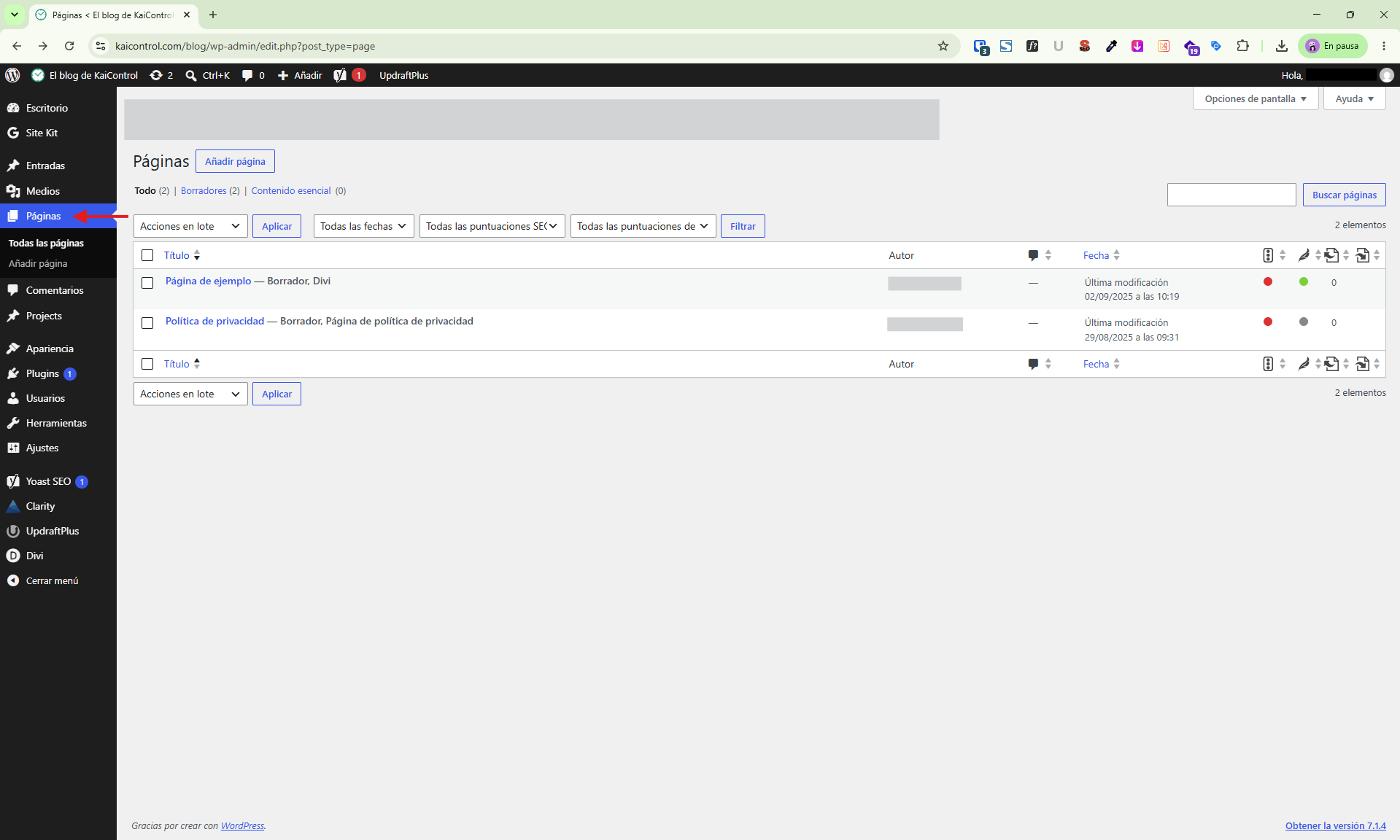
La sección Páginas permite gestionar los contenidos principales y permanentes de tu sitio web, como Inicio, Nosotros, Servicios o Contacto.
Desde este apartado podrás:
Consultar todas las páginas de tu web.
Editar el contenido de una página existente.
Crear nuevas páginas.
Guardar páginas como borrador o publicarlas.
Modificar el título y otros datos de una página.
¿Cómo acceder?
En el menú lateral de WordPress, haz clic en Páginas → Todas las páginas.
Para modificar una página diseñada con Divi, localízala y selecciona la opción correspondiente para editarla con el constructor.
2. Entradas
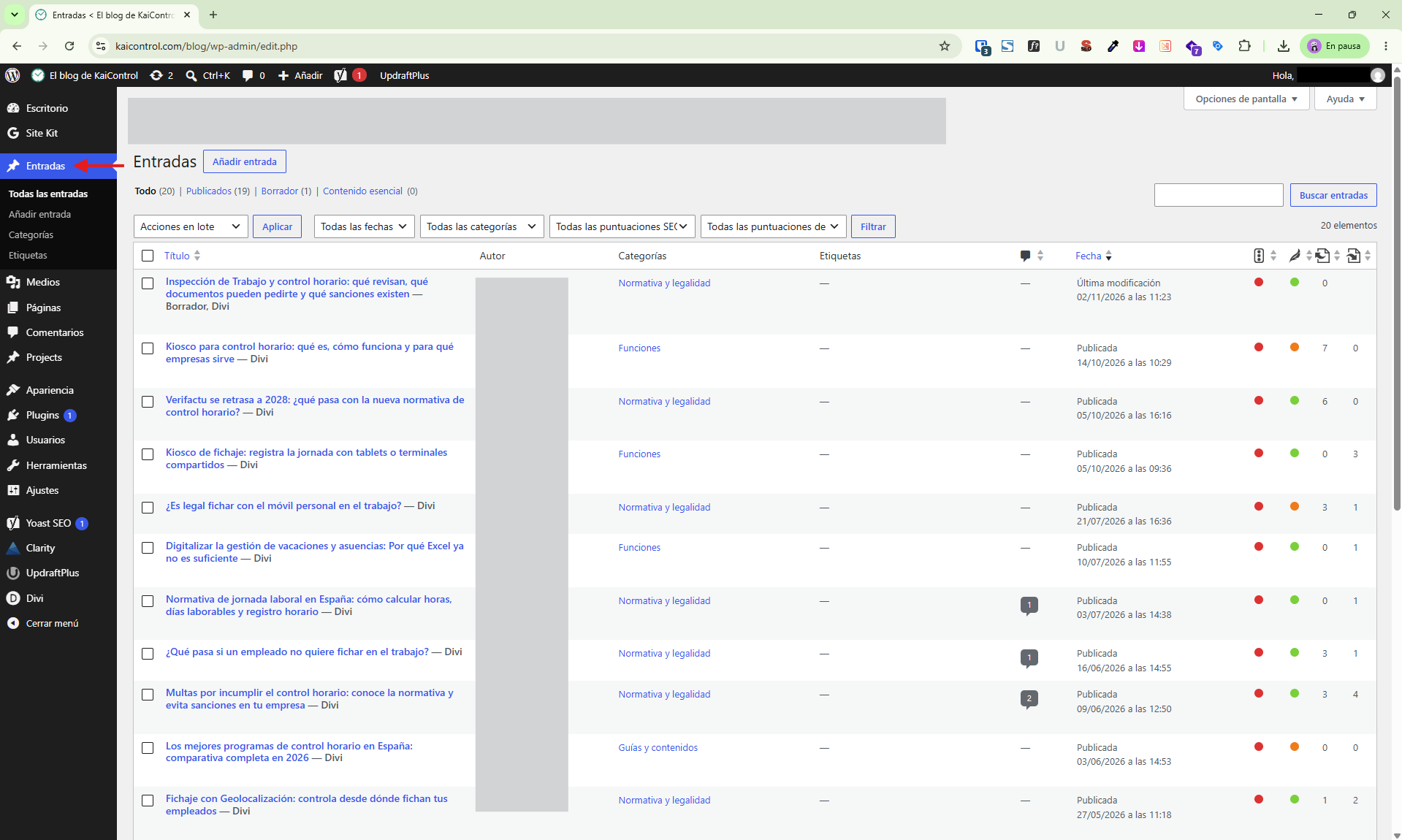
La sección Entradas se utiliza para publicar contenidos que se actualizan periódicamente, como noticias, artículos, novedades o consejos.
A diferencia de las páginas, las entradas suelen organizarse por fecha y categorías.
Desde este apartado podrás:
Crear y publicar nuevos artículos.
Modificar entradas existentes.
Añadir imágenes a las publicaciones.
Organizar los artículos mediante categorías y etiquetas.
Guardar borradores antes de publicarlos.
¿Cómo acceder?
En el menú lateral, selecciona Entradas → Todas las entradas para consultar los artículos existentes o Entradas → Añadir nueva para crear uno.
3. Medios
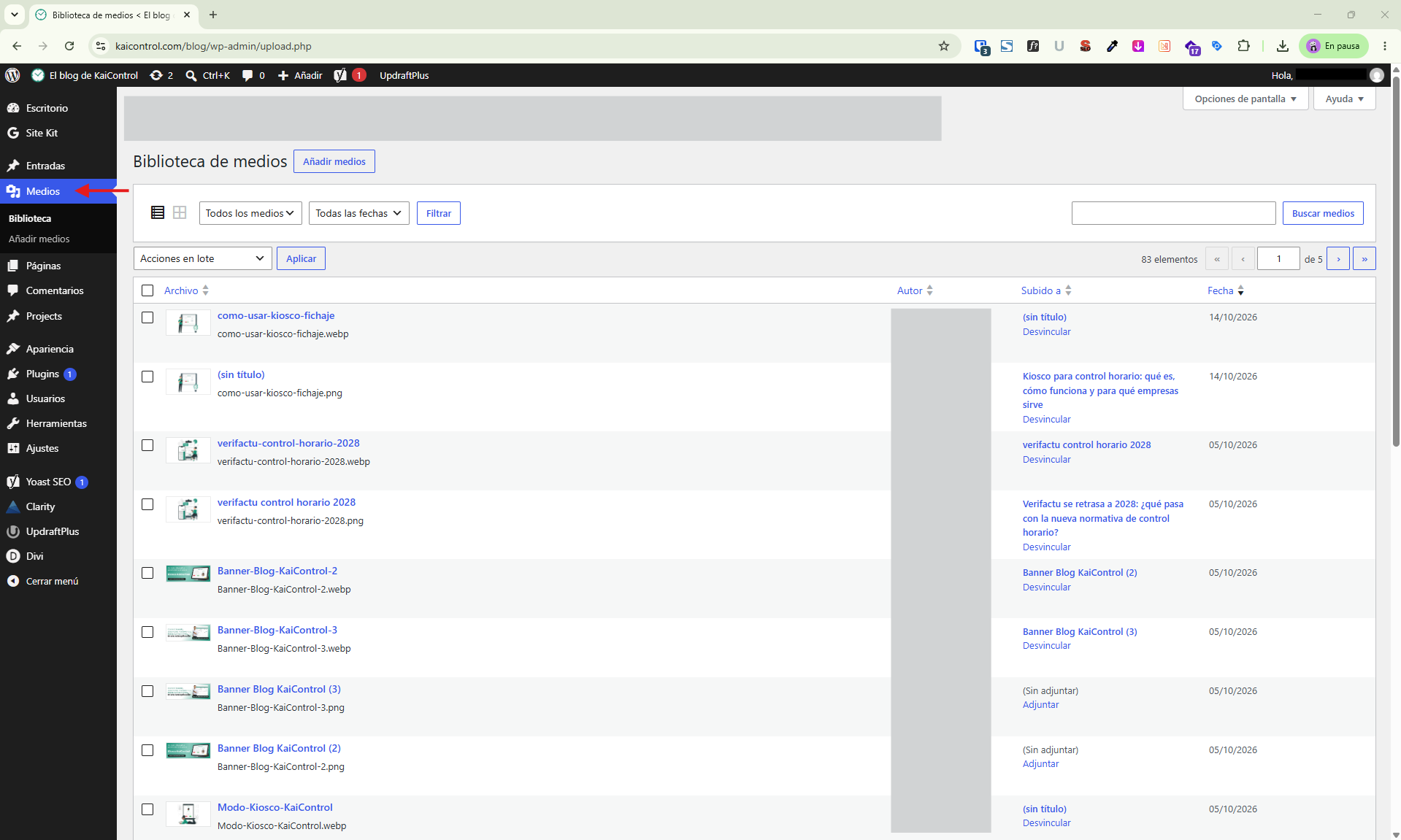
La sección Medios es la biblioteca donde WordPress almacena las imágenes, documentos y otros archivos que utilizas en tu sitio web.
Desde este apartado podrás:
Consultar las imágenes y archivos existentes.
Subir nuevas fotografías.
Buscar archivos por su nombre.
Modificar información de las imágenes, como su texto alternativo.
Consultar los detalles de cada archivo.
¿Cómo acceder?
En el menú lateral, haz clic en Medios → Biblioteca.
Para subir una nueva imagen, selecciona Añadir nuevo archivo de medios.
Recomendación: utiliza imágenes optimizadas para web y evita subir archivos excesivamente pesados, ya que pueden ralentizar la carga de las páginas.
4. Usuarios
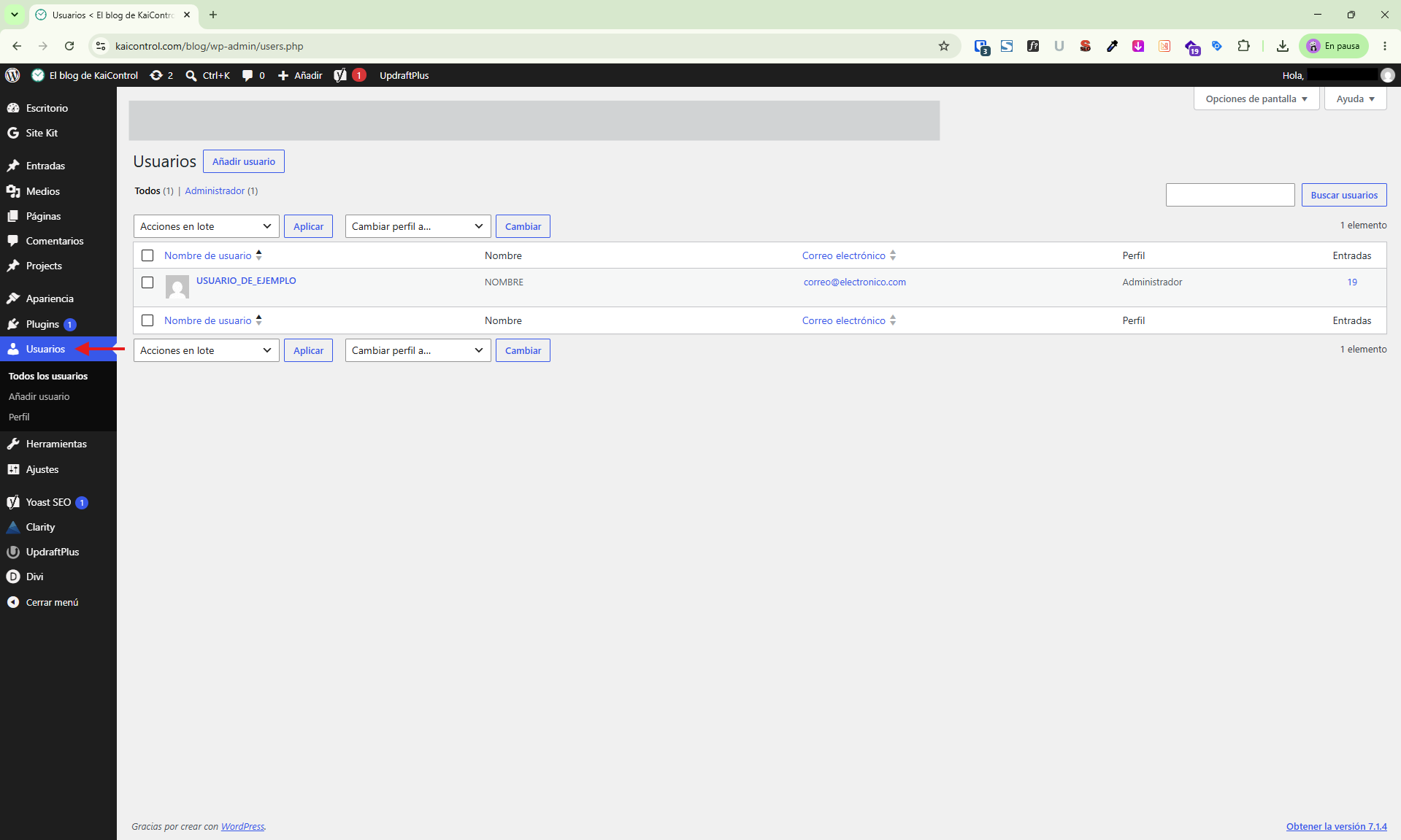
La sección Usuarios permite consultar y administrar las personas que tienen acceso al panel de WordPress.
Cada usuario dispone de una cuenta y un perfil con determinados permisos, según las tareas que necesite realizar.
Desde este apartado, dependiendo de tus permisos, podrás:
Consultar los usuarios registrados.
Modificar los datos de tu perfil.
Cambiar tu contraseña.
Añadir nuevos usuarios.
Gestionar los roles y permisos de acceso.
¿Cómo acceder?
En el menú lateral, haz clic en Usuarios → Todos los usuarios para consultar las cuentas existentes.
Para modificar tus propios datos, selecciona Usuarios → Perfil.
Importante: no cambies los permisos de otros usuarios ni elimines cuentas sin consultar previamente con el administrador de la web.
5. Divi
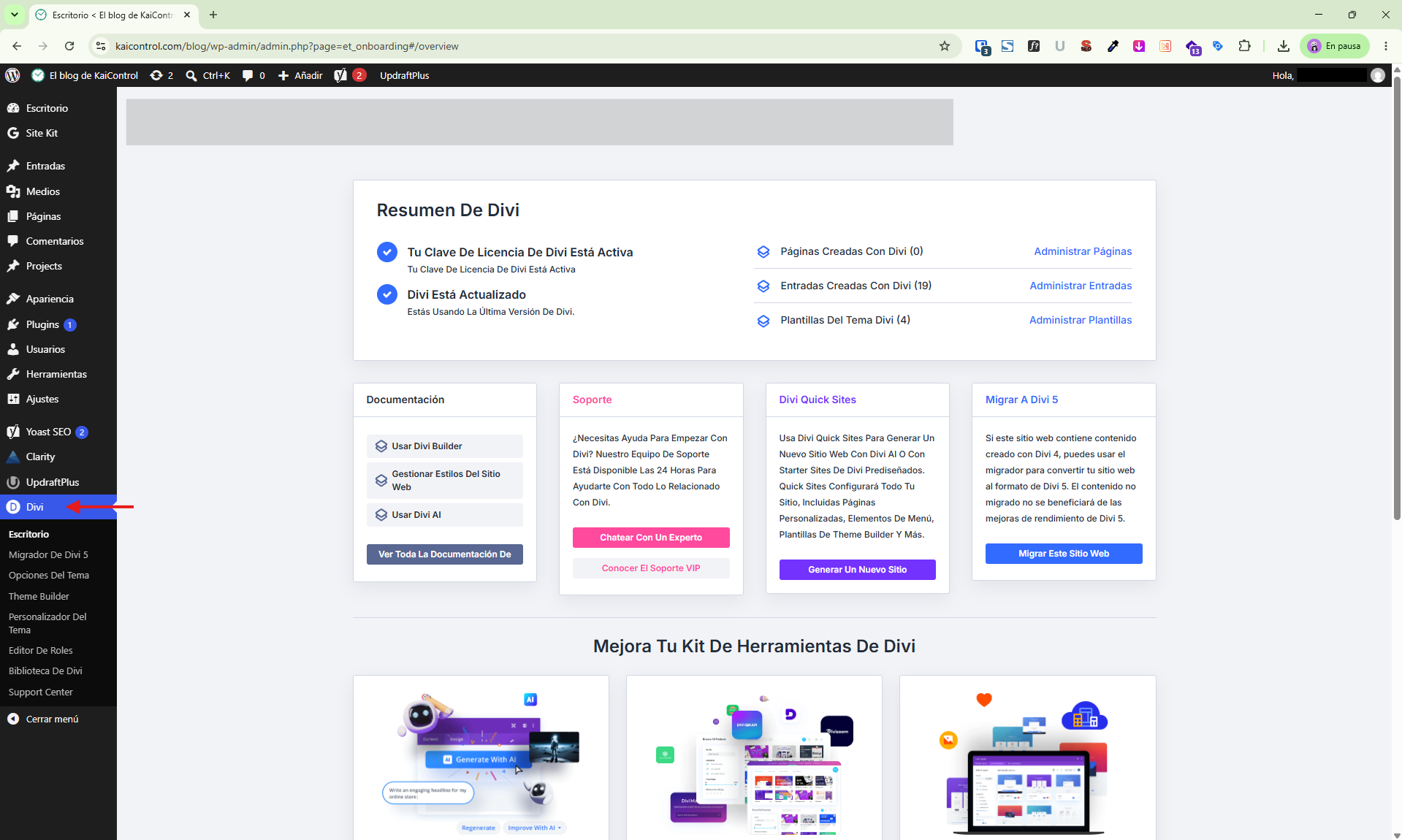
Divi es el constructor visual con el que está diseñado tu sitio web. Permite modificar el contenido y la apariencia de las páginas de forma intuitiva, sin necesidad de conocimientos de programación.
Gracias a Divi, podrás editar los elementos de una página mientras visualizas cómo quedarán los cambios.
Entre las tareas más habituales se encuentran:
Modificar textos y títulos.
Sustituir fotografías.
Cambiar el texto y los enlaces de los botones.
Editar diferentes bloques de contenido.
Guardar y visualizar las modificaciones.
¿Cómo acceder?
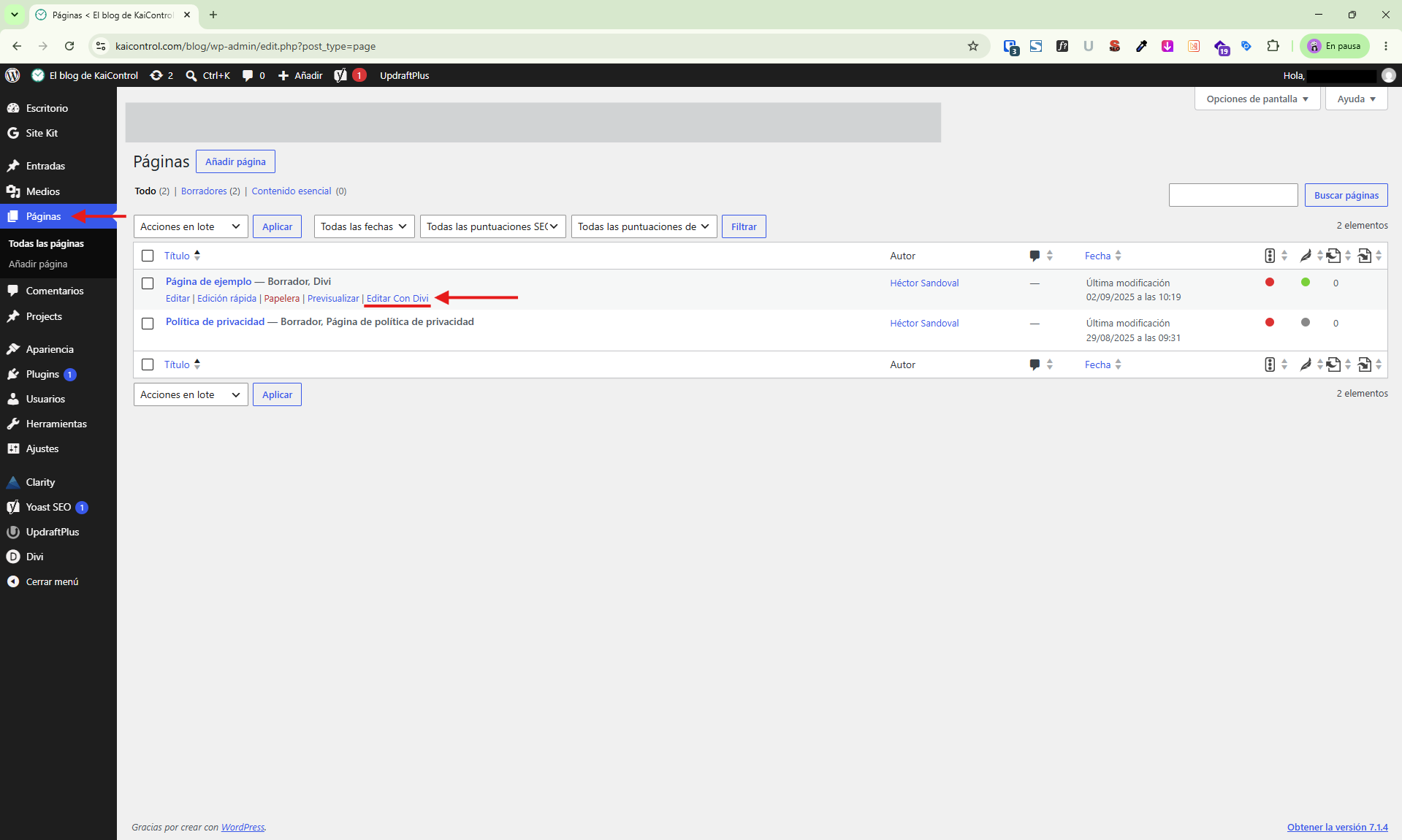
Para editar el contenido de una página con Divi:
Accede a Páginas → Todas las páginas.
Localiza la página que deseas modificar.
Abre la página y selecciona la opción para editarla con Divi.
Utiliza el constructor visual para realizar los cambios.
Guarda las modificaciones antes de salir.
También encontrarás un apartado llamado Divi en el menú lateral de WordPress. Este contiene opciones generales del tema y herramientas de diseño más avanzadas.
Importante: para modificar textos, imágenes o botones, normalmente deberás acceder a la página correspondiente y utilizar el constructor visual. No es necesario cambiar las configuraciones generales de Divi.
Recomendaciones antes de empezar
Ahora que conoces las principales secciones de WordPress, podrás identificar dónde realizar las tareas más habituales de mantenimiento.
Antes de modificar cualquier contenido, recuerda:
Edita únicamente los elementos que conozcas. Evita cambiar configuraciones técnicas o de diseño avanzado.
Revisa los cambios antes de publicarlos. Comprueba que los textos, imágenes y enlaces se muestran correctamente.
Respeta el diseño existente. Mantén los formatos, colores y estilos establecidos para conservar la coherencia visual de la web.
Consulta ante cualquier duda. Si no tienes claro cómo funciona una opción, es preferible preguntar antes de modificarla.
En los siguientes tutoriales aprenderás paso a paso cómo utilizar estas herramientas para mantener tu sitio web actualizado de forma sencilla y segura.
No se permite comentar en este curso.