Iniciar sesión
Cómo iniciar sesión en WordPress
Para gestionar y actualizar el contenido de tu sitio web, primero debes acceder al panel de administración de WordPress. Desde este espacio podrás modificar textos, imágenes, páginas y otros elementos de la web de forma sencilla.
Para acceder, necesitarás tu nombre de usuario o correo electrónico y la contraseña que te haya facilitado el equipo administrador.
Pasos para iniciar sesión
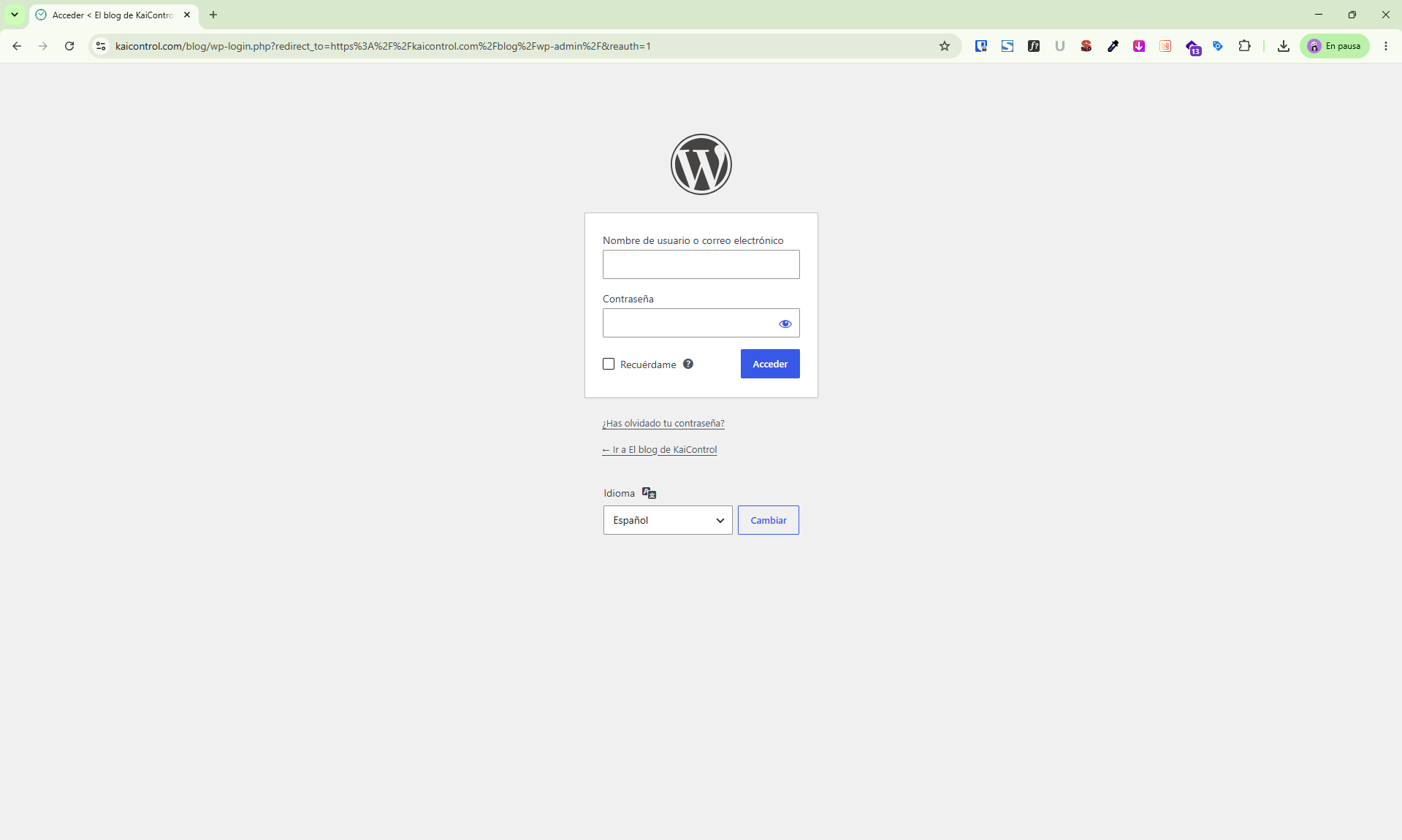
1. Accede a la página de inicio de sesión
Abre tu navegador (Google Chrome, Microsoft Edge, Safari, etc.) e introduce la dirección de tu sitio web seguida de /wp-admin.
Por ejemplo: https://www.tuweb.com/wp-admin
2. Introduce tus credenciales
En la pantalla de acceso encontrarás dos campos:
Nombre de usuario o correo electrónico: introduce el usuario o email asociado a tu cuenta.
Contraseña: escribe tu contraseña de acceso.
3. Inicia sesión
Haz clic en el botón «Acceder». Si tus datos son correctos, entrarás en el escritorio de WordPress, desde donde podrás gestionar los contenidos de tu sitio web.
4. Accede a las herramientas de administración
Una vez dentro, encontrarás un menú lateral con diferentes apartados, como Páginas, Entradas y Medios. Desde aquí podrás realizar las modificaciones que aprenderás en los siguientes tutoriales.
¿Has olvidado tu contraseña?
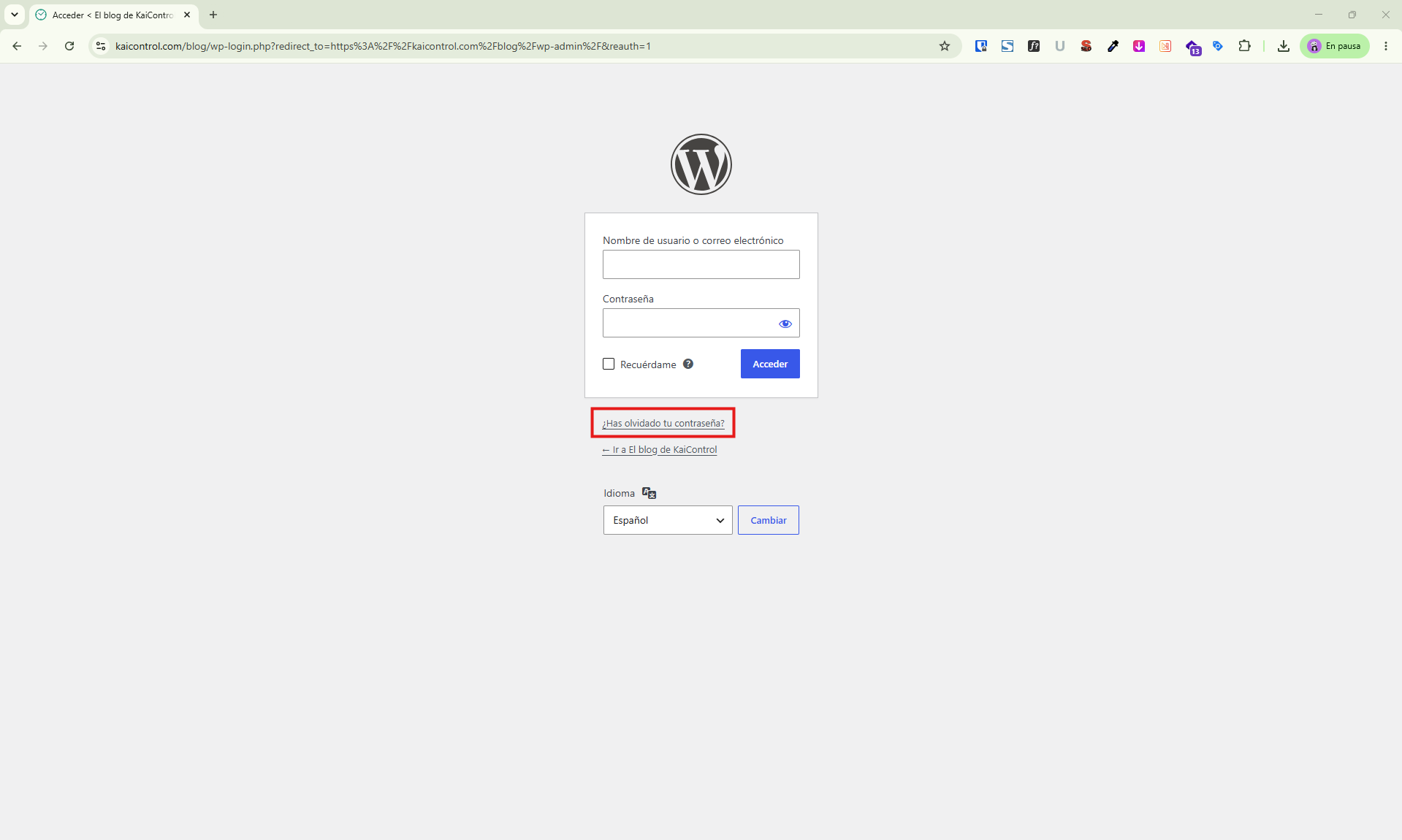
Si no recuerdas tu contraseña, haz clic en «¿Has olvidado tu contraseña?» en la pantalla de acceso y sigue las instrucciones para restablecerla mediante tu correo electrónico.
Recomendaciones de seguridad
No compartas tus credenciales de acceso con otras personas.
Utiliza una contraseña segura y única.
Evita guardar tu contraseña en ordenadores públicos o compartidos.
Cuando termines de trabajar, cierra la sesión desde la opción «Salir», situada en el menú de tu perfil, en la esquina superior derecha.
No se permite comentar en este curso.